
Hilfe und Anleitung
Alles Wichtige zur Erfassung von Bau- und Renovierungskosten mit Temelino — kurz und Schritt für Schritt.
Keine Treffer. Versuch ein anderes Wort oder schick uns eine Frage.
01Erste Schritte
Registrierung, erstes Projekt und Ausgangslage
- Konto erstellen — mit E-Mail und Passwort oder über „Weiter mit Google“.
- Wählen, was du vorhast — Neubau, Kauf und Renovierung oder Renovierung. Passend dazu bekommst du Kategorievorschläge.
- Grunddaten — Name, Wohnfläche (m²) und Adresse. Alles optional: Ohne Namen heißt das Projekt „Mein Haus“, mit der Wohnfläche siehst du die Kosten pro m².
- Haus- oder Grundstückskauf — beim Neubau und Hauskauf fragen wir, ob schon gekauft wurde. Trag Preis und Datum ein (oder den erwarteten Preis, wenn du noch kaufst) — der Kauf wird getrennt von den Arbeiten geführt.
- Budget für Arbeiten und Material — optional, ohne Haus- oder Grundstückspreis. Später ergänzt du es in Teilen (Kredit, Ersparnisse…).
In der Übersicht warten dann die Ersten Schritte — eine kurze Liste (erste Ausgabe, ein Foto, Geplantes, Partner…). Brauchst du sie nicht mehr, klick auf Ausblenden. Was du vor dem Start bezahlt hast, trägst du als normale Ausgabe mit dem echten Datum ein.
Jedes Haus und jede Renovierung ist ein eigenes Projekt. Zwischen Projekten wechselst du über den Projektnamen in der Kopfzeile.
02Ausgaben erfassen
Bezeichnung und Betrag — alles andere ist optional
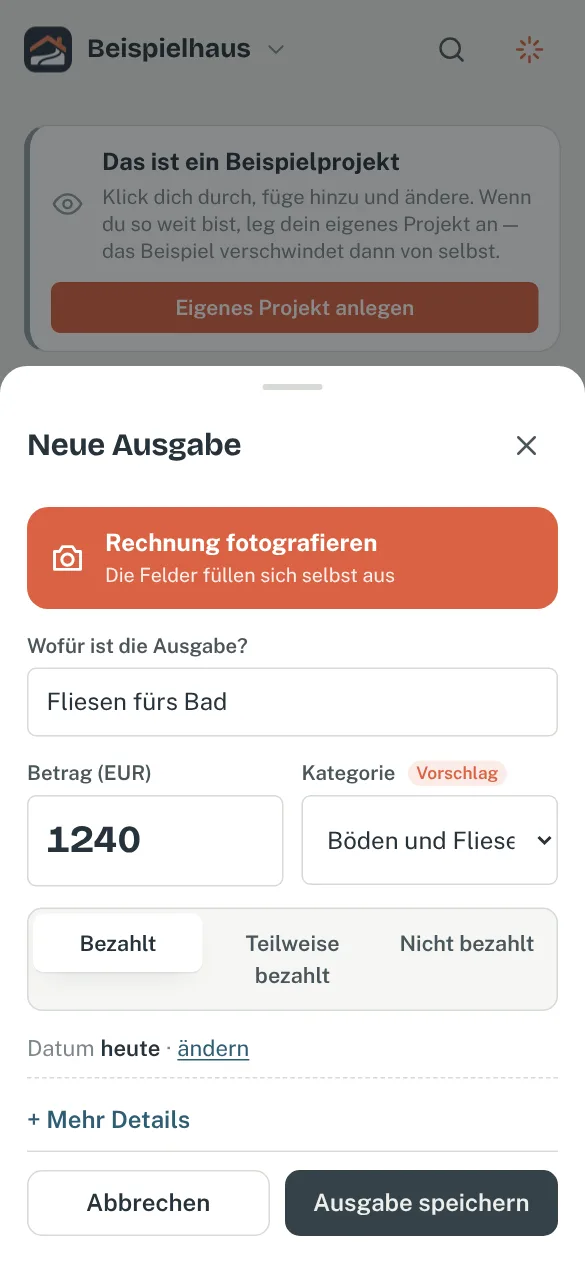
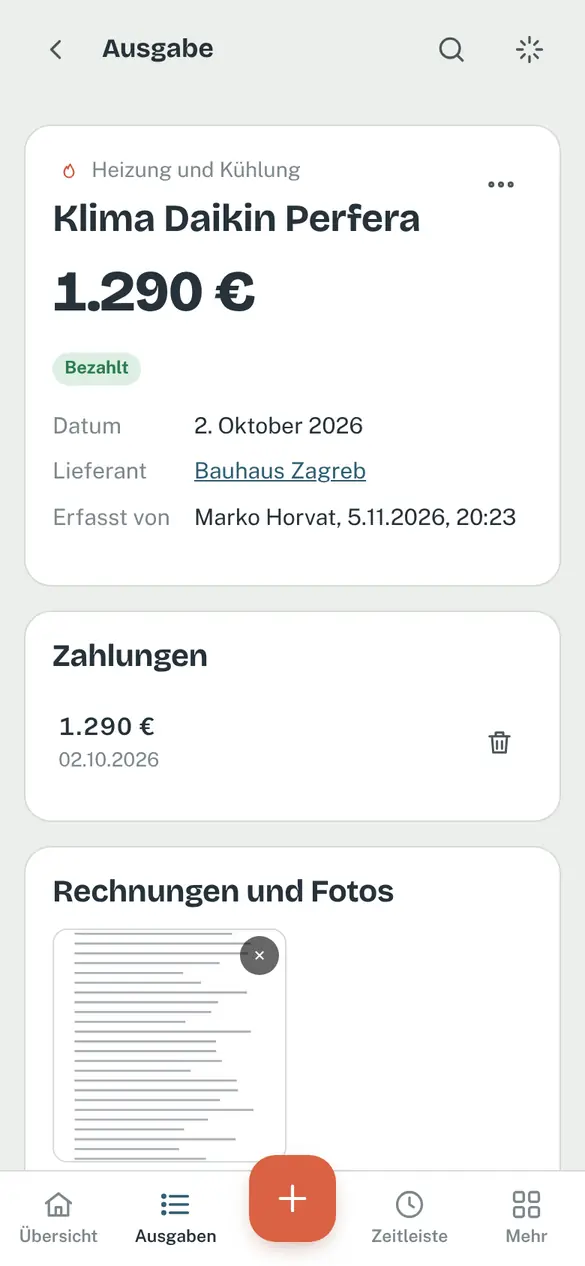
Hinzufügen → Ausgabe öffnet ein kurzes Formular. Bezeichnung und Betrag genügen; als Datum gilt heute, wenn du es nicht änderst. Hast du die Rechnung, tippe auf Rechnung fotografieren und die Felder füllen sich selbst aus.
- Kategorie — sobald du die Bezeichnung eintippst, schlägt Temelino eine Kategorie vor (nach deinen früheren Ausgaben oder der Bezeichnung). Du kannst sie ändern.
- Zahlung — „Bezahlt“, „Teilweise“ (du gibst ein, wie viel bisher bezahlt wurde) oder „Nicht bezahlt“ (mit Fälligkeit). Offene Ausgaben erscheinen in der Karte Zu bezahlen, Zahlungen kannst du schrittweise hinzufügen.
- Mehr Details — Lieferant oder Handwerker, Rechnungsnummer, Hausbereich, Schlagwörter, Anhänge, Garantie und Dokument.
- Anhänge — Foto der Rechnung oder PDF. Baufotos kannst du per Häkchen auch in der Zeitleiste speichern. Dateien sind privat und nur für Projektmitglieder sichtbar.
- Duplikate — trägst du kurz hintereinander denselben Betrag beim selben Lieferanten ein, warnt Temelino vor dem Speichern.
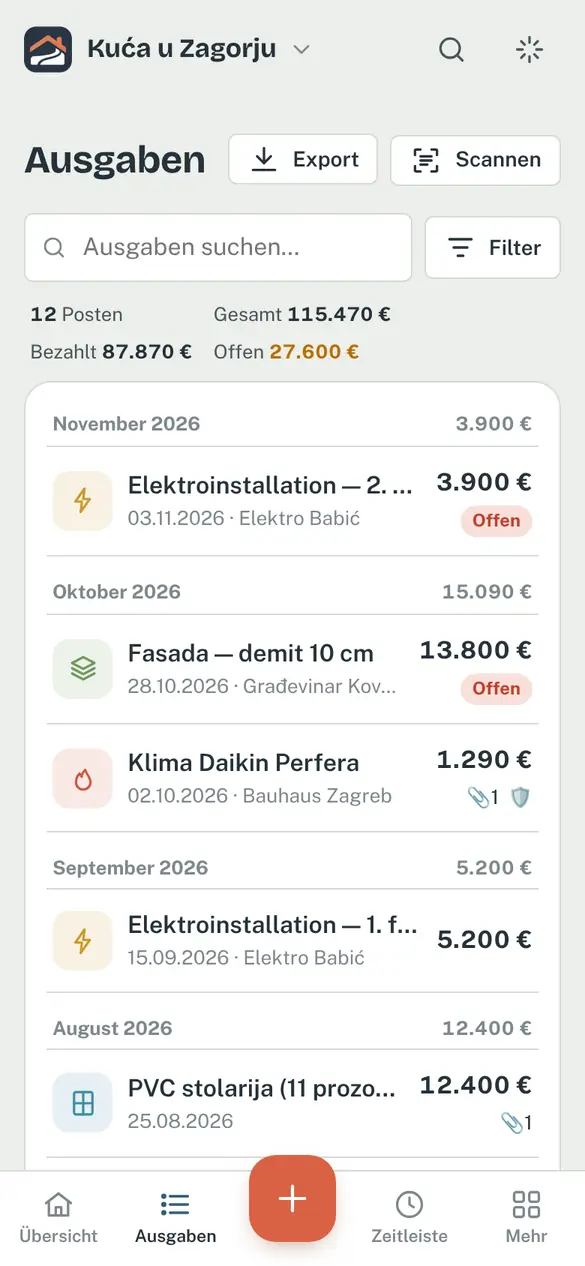
In der Ausgabenliste filterst du nach Kategorie, Status, Lieferant, Hausbereich, Schlagwort und Datum und kannst eine CSV herunterladen.
03Rechnungen scannen
Rechnung fotografieren, die KI füllt die Felder aus
Hinzufügen → Ausgabe → Rechnung fotografieren (oder Scannen in der Ausgabenliste): Rechnung fotografieren oder PDF auswählen. Die künstliche Intelligenz liest Lieferant, Datum, Rechnungsnummer, Betrag und Posten; vor dem Speichern prüfst und korrigierst du alles. Ohne deine Bestätigung wird nichts gespeichert.
Tipp: Rechnung gerade und bei gutem Licht fotografieren, sodass der ganze Betrag sichtbar ist.
Nach oben ↑04Geplante Ausgaben
Was noch kommt und was es insgesamt kostet
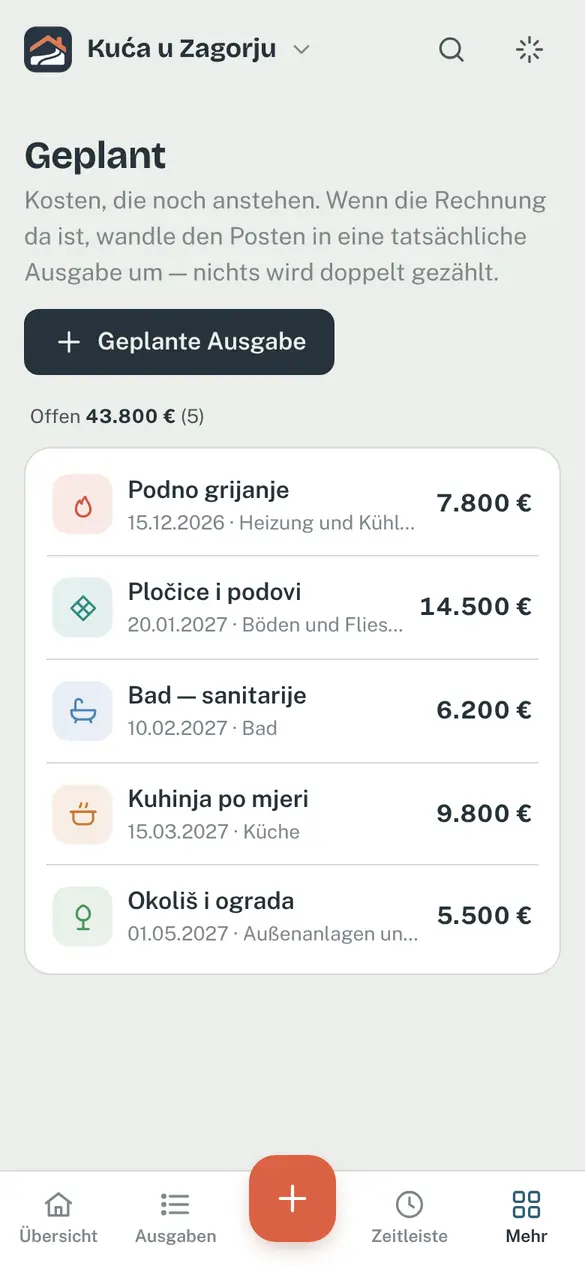
Unter Geplant trägst du Arbeiten und Anschaffungen ein, die noch anstehen (Fassade, Dach, Küche…), mit Schätzung und ungefährem Datum. Die Übersicht zeigt dann die erwarteten Gesamtkosten: Erfasstes plus noch Geplantes.
Wenn die Rechnung da ist, öffne den Posten und wähle In echte Ausgabe umwandeln. Der geplante Posten gilt dann als umgesetzt und wird nicht doppelt gezählt. Posten, die entfallen, markierst du als storniert.
05Budget und Kosten pro m²
Wie viel übrig ist und was jeder Quadratmeter kostet
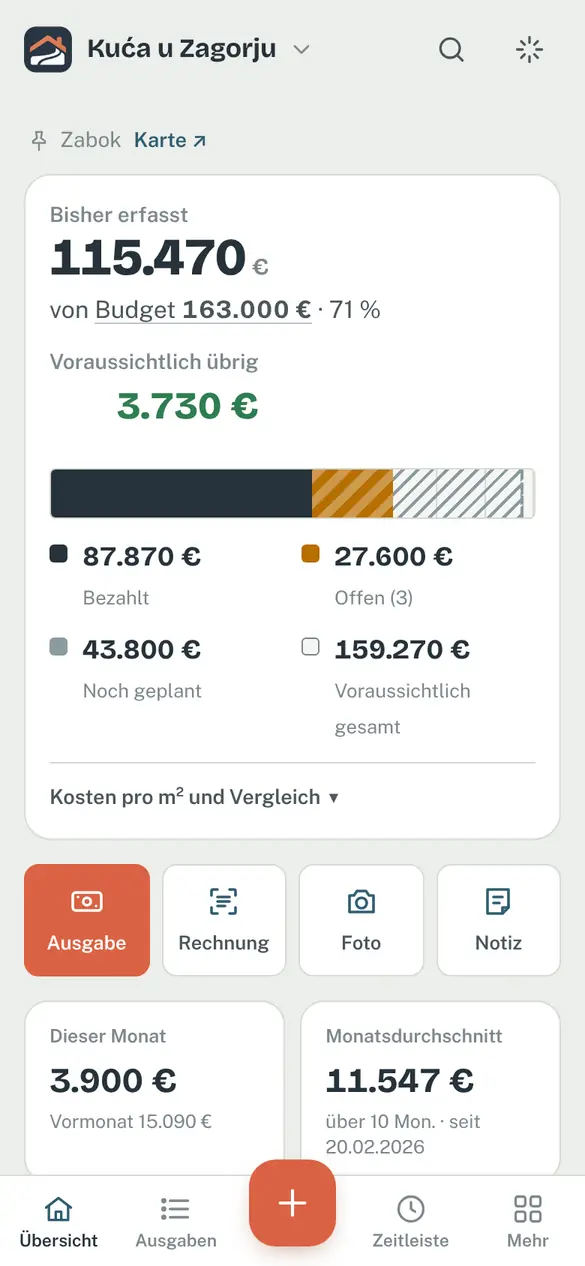
In der Übersicht zeigt ein Balken Bezahltes, Offenes und Geplantes im Verhältnis zum Budget und wie viel voraussichtlich übrig bleibt (oder um wie viel du es überschreitest).
Der Haus- oder Grundstückskauf wird getrennt geführt. Das Budget gilt für Arbeiten und Material, den Kauf kannst du unter Projekt → Anzeige in der Übersicht ein- oder ausblenden. Ausgeblendet zeigen Zahlen und Balken nur die Arbeiten, die Summe mit Kauf steht in der Zeile unter dem Balken. Wie viel für die Arbeiten übrig ist, ist in beiden Ansichten gleich.
Trägst du in den Projekteinstellungen die Wohnfläche (m²) ein, berechnet Temelino die Kosten pro m²: bisher (erfasste Ausgaben), erwartet (inklusive Geplantem) und laut Budget. Praktisch, um Angebote und Marktdurchschnitte zu vergleichen.
Nach oben ↑06Zeitleiste — Baufotos
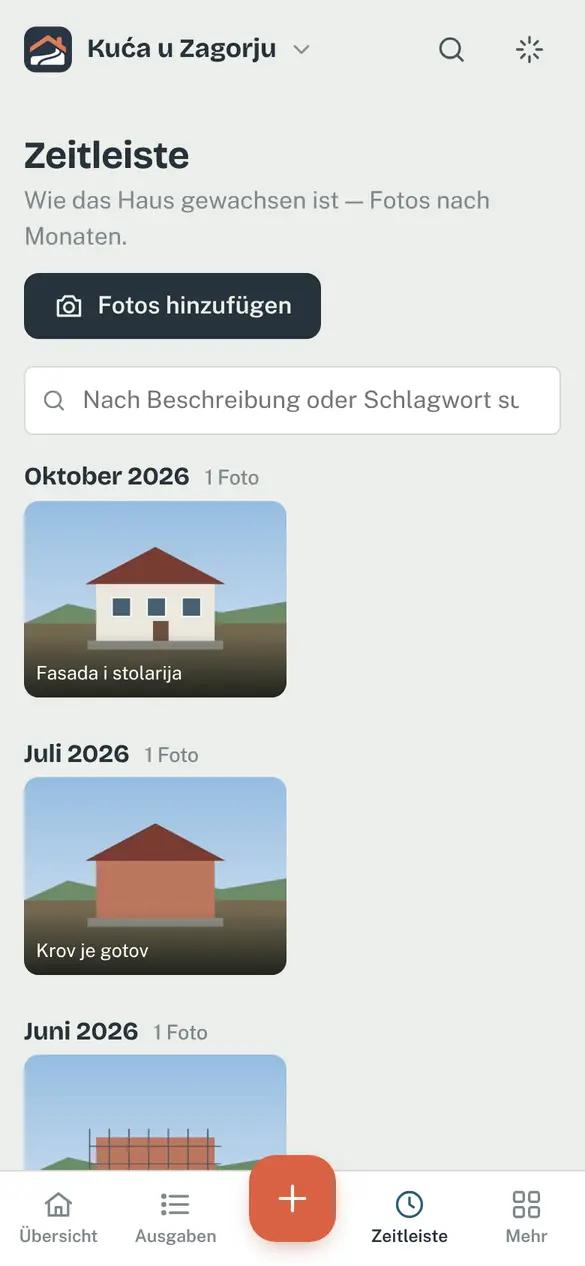
Wie das Haus gewachsen ist, Monat für Monat
Hinzufügen → Baufotos speichert Bilder in der Zeitleiste, optional mit einer Ausgabe verknüpft. Fotografiere Fundament, Bewehrung und Leitungen, bevor die Wände geschlossen werden — in ein paar Jahren ist es Gold wert zu wissen, was genau wo verläuft.
Ein Foto öffnest du per Tipp. Für Details vergrößern: am Handy doppelt tippen oder mit zwei Fingern aufziehen, am Computer auf das Bild klicken oder das Mausrad nutzen.
07Grundrisse — Leitungen in Wand, Boden und Decke
Fotos vor dem Verputzen im Grundriss deines Hauses
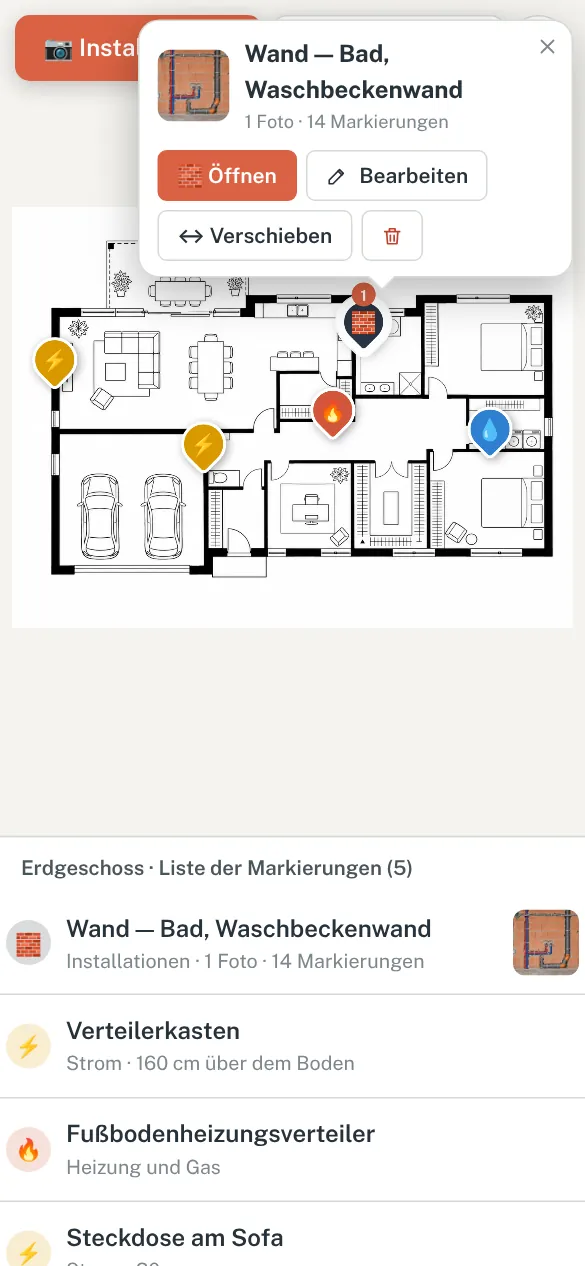
Leitungen sind nur wenige Wochen sichtbar — bis Putz und Estrich sie verdecken. Unter Grundrisse hältst du sie fest: Lade den Grundriss deines Hauses hoch (Bild oder PDF des Plans, oder ein Foto vom Papier) und platziere ein Foto der Wand, des Bodens oder der Decke an der richtigen Stelle im Raum. Jedes Geschoss bekommt einen eigenen Grundriss.
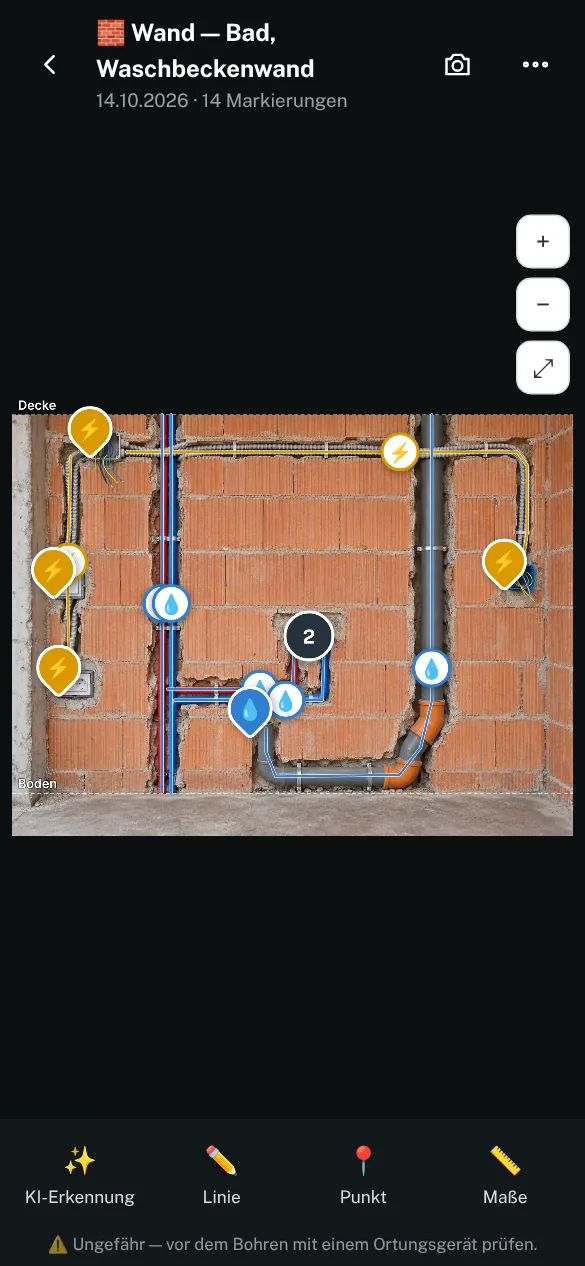
Temelino erkennt auf dem Foto Leerrohre, Kabel und Rohre, Dosen und Anschlüsse und zeichnet sie farbig ein — Strom, Wasser und Heizung jeweils in einer eigenen Ebene. Den Vorschlag prüfst du vor dem Speichern: Falsches korrigierst oder löschst du, Fehlendes zeichnest du mit dem Finger. Die Erkennung kostet 2 Credits.
Gibst du die Wandhöhe ein, steht bei jeder Markierung, wie hoch sie über dem Boden liegt. Später fügst du an derselben Stelle ein Foto nach dem Verputzen hinzu und hast vorher und nachher. Fotos mit Installationen, die du zur Zeitleiste hinzufügst, erkennt Temelino selbst und bietet an, sie im Grundriss zu platzieren.
Die Lage ist ungefähr — vor dem Bohren trotzdem mit einem Ortungsgerät prüfen.
08Dokumente, Garantien und Notizen
Genehmigungen, Verträge und Absprachen an einem Ort
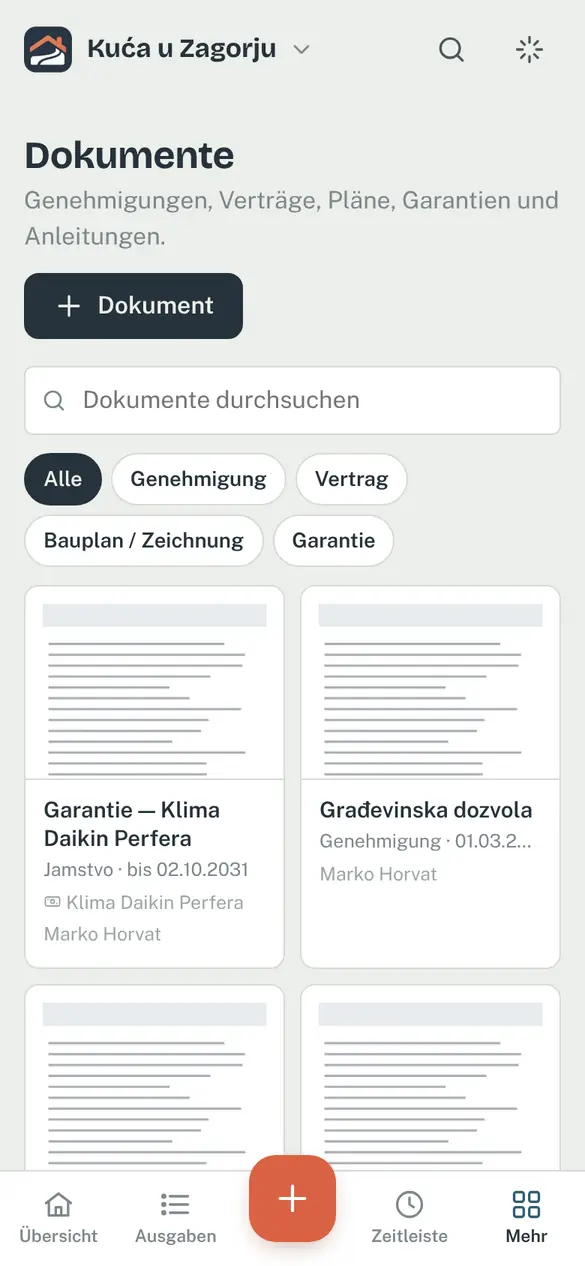
- Dokumente — Baugenehmigung, Verträge, Pläne, Anleitungen, Zertifikate. Bei Garantien trägst du das Ablaufdatum ein und wir erinnern dich einen Monat vorher.
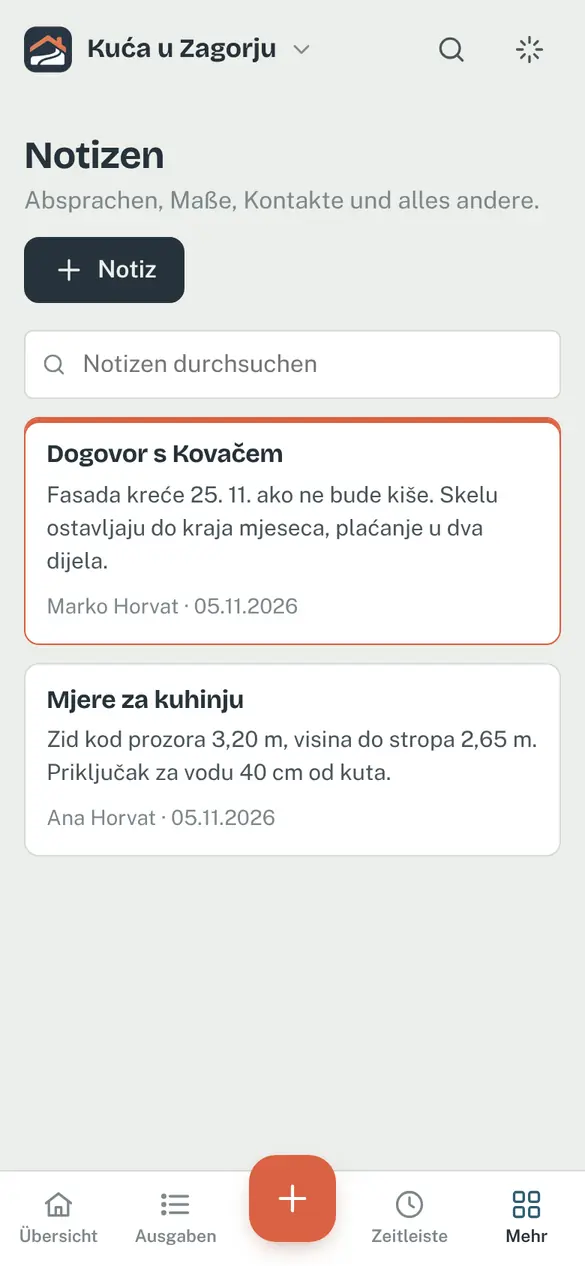
- Notizen — Absprachen mit Handwerkern, Raummaße, Kontakte. Wichtige oben anheften.
- Handwerker — werden automatisch angelegt, wenn du bei einer Ausgabe einen Lieferanten einträgst; du siehst, wer was gemacht hat und wie viel bezahlt wurde.
09Gemeinsames Projekt
Partner und Familie im selben Projekt
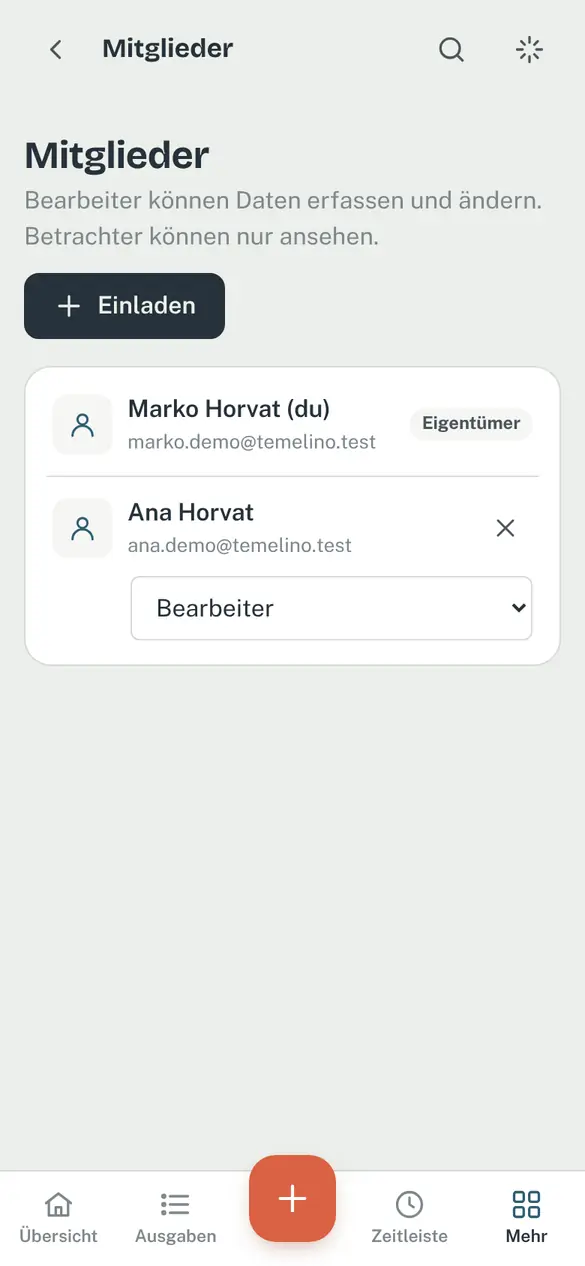
Unter Projekt → Mitglieder lädst du Personen per E-Mail ein. Rollen:
- Eigentümer — verwaltet Projekt und Mitglieder, kann das Projekt archivieren oder löschen.
- Bearbeiter — erfasst und ändert Ausgaben, Dokumente, Fotos und Notizen.
- Betrachter — kann nur ansehen.
Eine Einladung gilt 14 Tage. Kommt die E-Mail nicht an, kopiere den Link und schick ihn selbst. Das Eigentum kann auf ein anderes Mitglied übertragen werden.
10KI-Raumdesign
Raumfoto → Gestaltungsvorschlag und Arbeitsliste
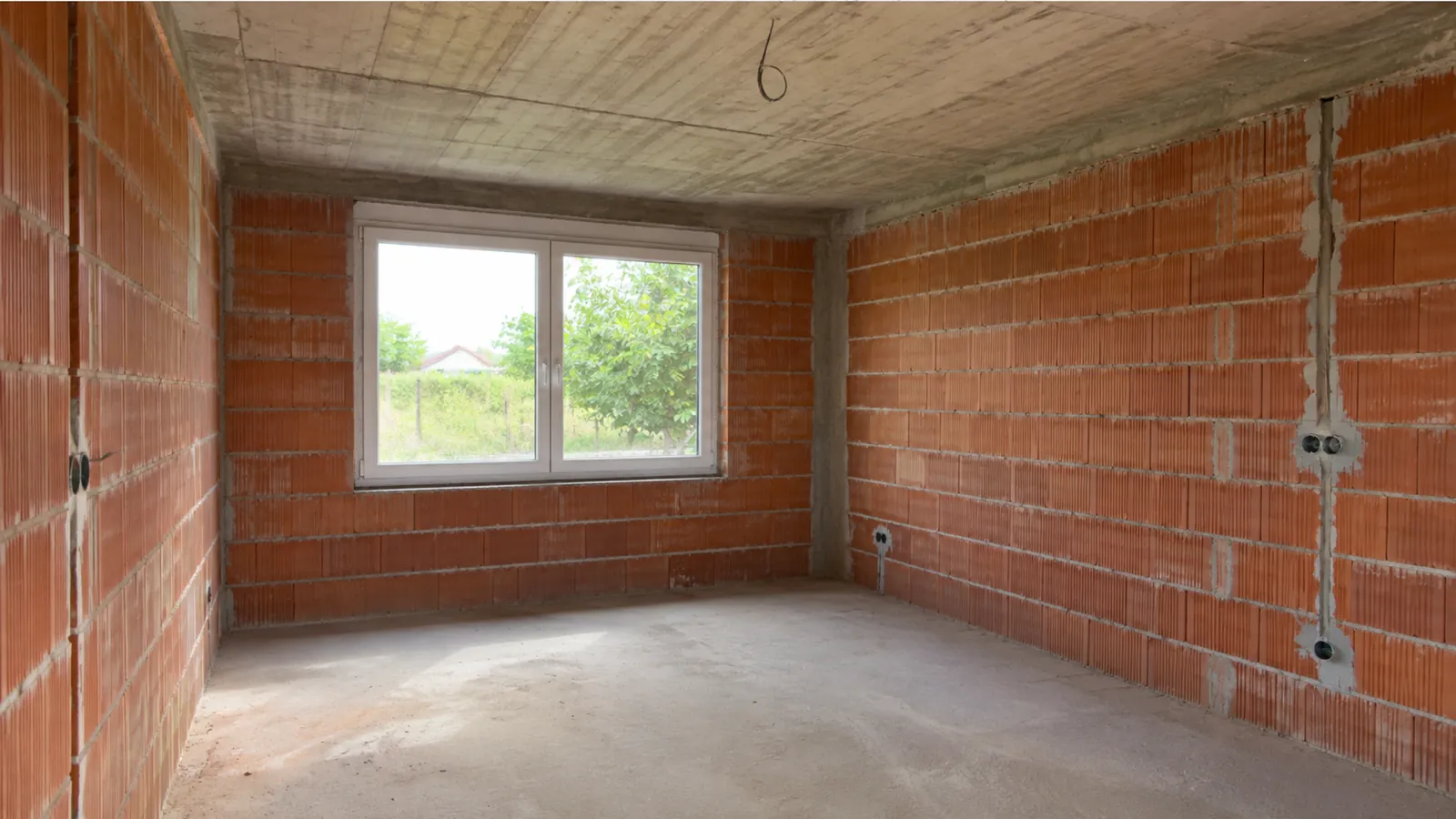
- Wähle im Menü KI-Design und fotografiere Zimmer, Bad, Terrasse oder Fassade — auch wenn es noch eine Baustelle ist.
- Die KI erkennt den Raum und stellt ein paar Fragen (Stil, Farben, was bleiben soll).
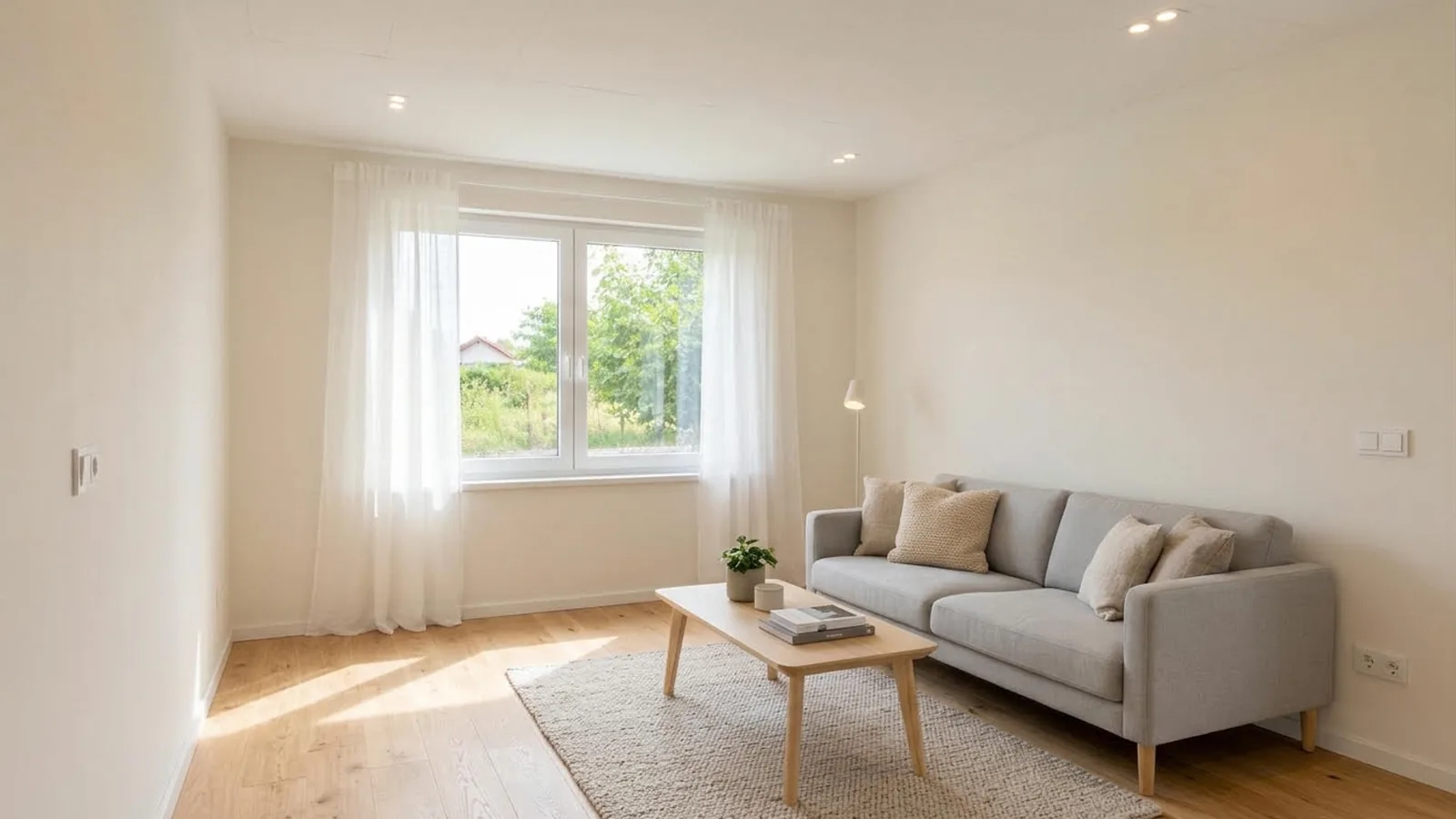
- Wähle einen Stil oder beschreibe deinen Wunsch — du bekommst ein bearbeitetes Foto, eine Farbpalette und eine Arbeitsliste.
- Posten aus der Arbeitsliste übernimmst du mit einem Klick in die geplanten Ausgaben, den Vorschlag kannst du in der Zeitleiste speichern.
Jedes KI-Design verbraucht 10 KI-Credits aus deinem Paket (im Free-Paket höchstens 3 Designs pro Monat). Vorschläge sind Illustrationen, keine Planungsunterlagen.
11Mein Zuhause — nach dem Einzug
Hausarchiv, Erinnerungen und Fragen
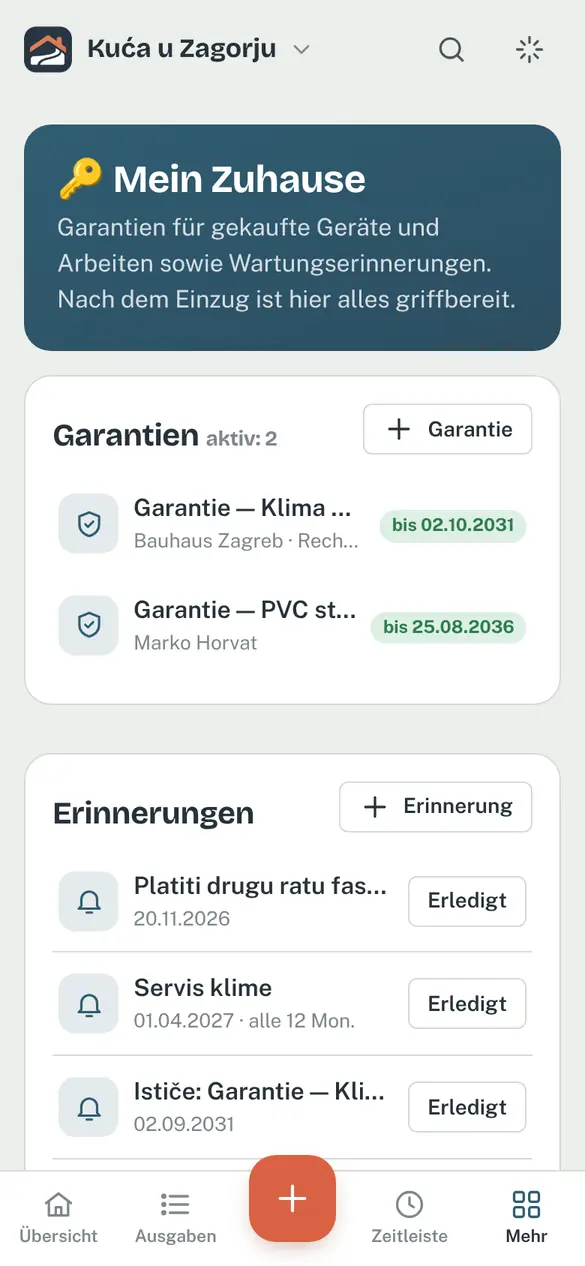
Nach dem Einzug markierst du das Projekt als Mein Zuhause. Alle Daten bleiben, im Vordergrund stehen dann:
- Frag Temelino — „Wer hat die Sanitärinstallation gemacht?“, „Wann läuft die Garantie der Wärmepumpe ab?“ — die Antwort kommt aus deinen Projektdaten, mit Quelle.
- Erinnerungen — Kesselwartung, Schornsteinfeger, Filterwechsel, auch wiederkehrend.
- Garantien — alle Garantien und Ablaufdaten im Überblick.
12Schematik verbinden
Installationspläne von schematik.net
Unter Mein Konto → Verbundene Dienste klickst du bei Schematik auf Verbinden und bestätigst den Zugriff. Im Projektmenü erscheint dann Schematik mit Vorschaubildern deiner Pläne; jeden kannst du vergrößern oder auf schematik.net öffnen. Temelino liest Pläne nur und kann sie nicht ändern. Trennen geht mit einem Klick.
Nach oben ↑13Export, Sicherung und Löschung
Deine Daten gehören immer dir
- Kostenaufstellung als Excel oder PDF — Buttons in der Ausgabenliste (mit Filtern) und unter Projekt → Export, mit Übersicht, Kategorien, geplanten Kosten und Zahlungen.
- Projekt → Export: Ausgaben als CSV oder das Gesamtarchiv (ZIP) mit Excel-Tabellen und allen Dateien in Ordnern — öffnet sich ohne App.
- Kopie der persönlichen Kontodaten: schreib uns über das Kontaktformular, und wir senden sie dir.
- Mein Konto → Konto löschen: löscht das Konto und die Projekte, deren Eigentümer du bist, dauerhaft.
14Benachrichtigungen: E-Mail und Push
Erinnerungen, damit nichts untergeht
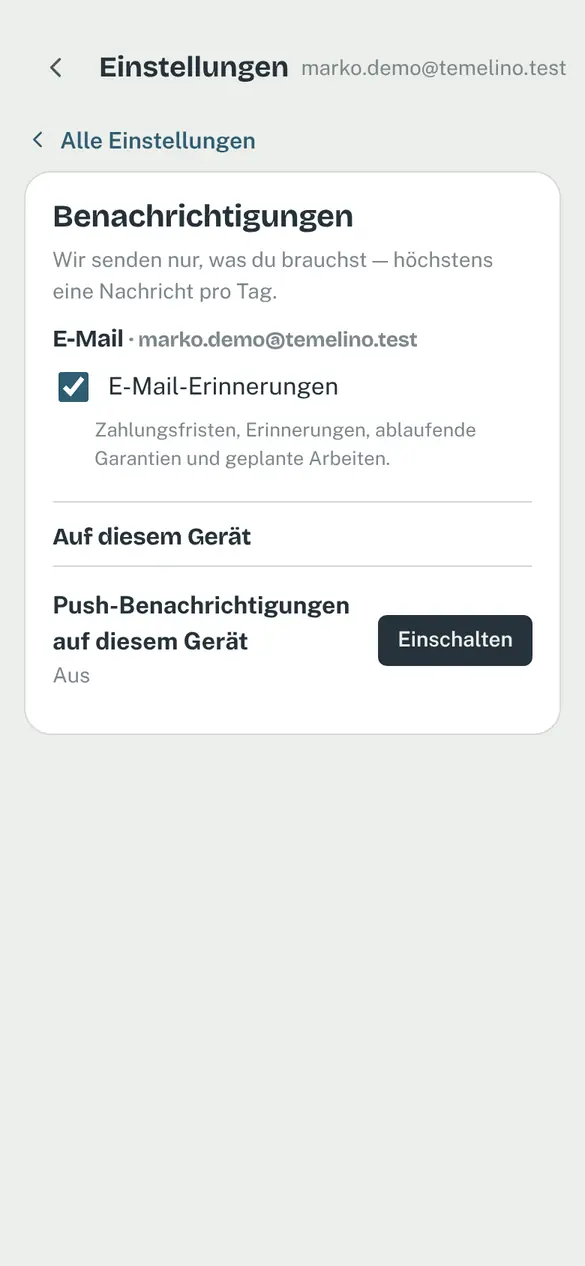
Unter Mein Konto → Benachrichtigungen wählst du, was du erhalten möchtest:
- E-Mail-Erinnerungen — einmal täglich und nur bei Neuem: Zahlungsfristen (3 Tage vorher und bei Überschreitung), deine Erinnerungen, Garantien, die in 30 Tagen ablaufen, und geplante Arbeiten der nächsten 7 Tage.
- Wochenübersicht — montags eine kurze Zusammenfassung der Ausgaben der Vorwoche (wenn der Administrator sie aktiviert hat).
- Push-Benachrichtigungen — auf Handy oder Computer, auch wenn dein Partner eine Ausgabe, Zahlung oder ein Dokument erfasst. Auf jedem Gerät einzeln aktivieren. Auf dem iPhone Temelino zuerst zum Home-Bildschirm hinzufügen.
15Baukostenrechner
Eine grobe Schätzung vor der ersten Rechnung
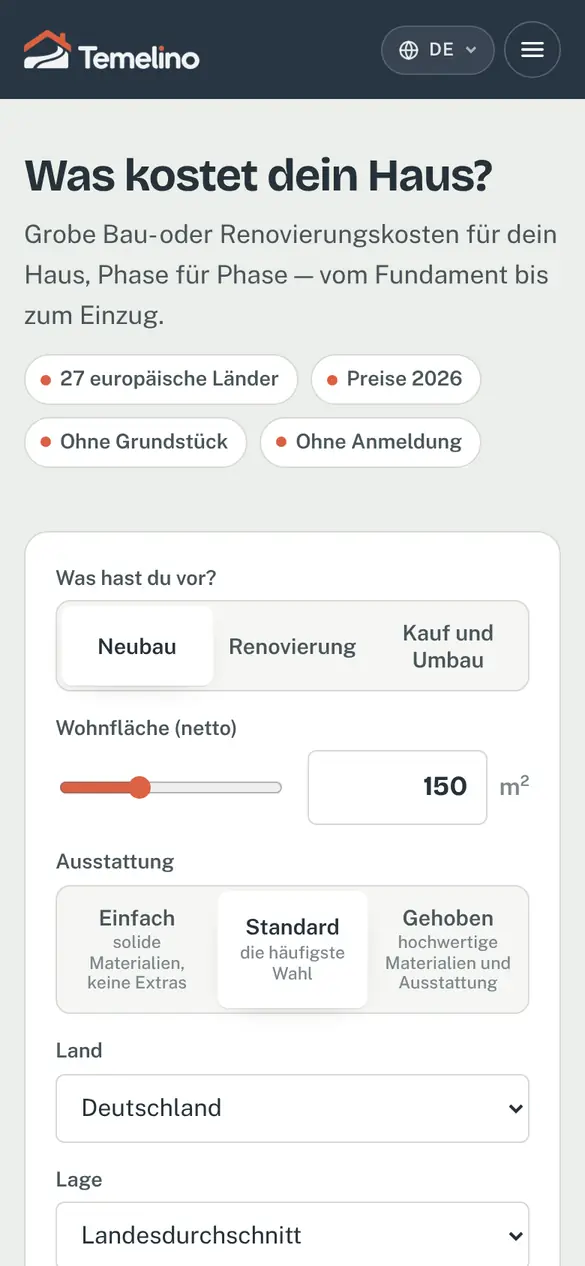
Der Baukostenrechner schätzt die Kosten für Neubau oder Renovierung nach Bauphasen — anhand von Wohnfläche, Ausstattung, Region und Geschosszahl, inklusive Planung, Abgaben und Hausanschlüssen. Mit Als Plan in Temelino speichern wird die Schätzung zum Budget und zu geplanten Kosten eines neuen Projekts — so siehst du Abweichungen von Anfang an.
16Temelino auf dem Handy
App, Widget und Beträge ausblenden
Temelino läuft im Browser auf Handy, Tablet und Computer. Für Android gibt es außerdem die Temelino-App bei Google Play, mit demselben Konto und denselben Daten wie im Web.
Widget für den Startbildschirm (Android-App)
- Tippe lange auf eine freie Stelle des Startbildschirms und wähle Widgets.
- Suche Temelino und wähle das kleine Widget (was übrig bleibt und ein +) oder das größere (erfasst, übrig, offen, nächste Fälligkeit und schnelle Erfassung).
- Öffne Temelino einmal, damit sich das Widget mit deinem Projekt verbindet.
Das Widget zeigt das zuletzt geöffnete Projekt. Die Zahlen werden aktualisiert, wenn du die Übersicht öffnest, etwa alle zwei Stunden und nach jeder Benachrichtigung. + Ausgabe öffnet eine neue Ausgabe, Rechnung das Scannen einer Rechnung. Wenn du dich abmeldest, wird das Widget geleert.
Beträge ausblenden
Ein Tipp auf das Augen-Symbol ersetzt die Beträge durch Punkte (•••• €). In der App findest du es in der Übersicht und in der Ausgabenliste, im Widget oben rechts. Im Widget bleiben die Beträge ausgeblendet, bis du sie anzeigst.
Symbol auf dem Startbildschirm ohne App
- Android (Chrome) — Menü ⋮ → App installieren oder Zum Startbildschirm hinzufügen.
- iPhone (Safari) — Teilen-Taste → Zum Home-Bildschirm.
Sprache (Kroatisch, Englisch, Deutsch) und helles/dunkles Design änderst du unter Mein Konto.
Nach oben ↑Häufige Fragen
Ist Temelino kostenlos?
Ja — das Free-Paket ist dauerhaft kostenlos und deckt alles Wichtige ab: Ausgaben, Dokumente, Fotos und ein gemeinsames Projekt. Free enthält 250 MB Speicher (etwa 600 Fotos) und 200 KI-Credits pro Monat — ein Rechnungsscan oder eine Frage an Temelino kostet 1 Credit, ein KI-Design 10. Für mehr Speicher, KI-Credits, Projekte und Mitglieder gibt es die Pakete Plus und Pro (ein Google-Play-Abo, jederzeit kündbar). Wir zeigen keine Werbung und verkaufen keine Daten.
Wer sieht meine Ausgaben und Dateien?
Nur du und die Mitglieder, die du ins Projekt einlädst. Dateien liegen in privatem Speicher und sind nur über zeitlich begrenzte, signierte Links zugänglich.
Woher weiß ich nach dem Verputzen, wo Rohre und Kabel verlaufen?
Unter Grundrisse platzierst du Fotos von Wänden, Böden und Decken vor dem Verputzen im Grundriss. Temelino erkennt Leerrohre, Kabel und Rohre und zeichnet sie ein, mit der Wandhöhe siehst du auch, wie hoch jede Markierung über dem Boden liegt. Vor dem Bohren trotzdem mit einem Ortungsgerät prüfen.
Kann ich mehrere Häuser oder Wohnungen verwalten?
Ja. Jedes Haus, jede Wohnung oder Renovierung ist ein eigenes Projekt; du wechselst in der Kopfzeile der App.
Wie vermeide ich, dass geplante Kosten doppelt gezählt werden?
Wenn die Rechnung zu einem geplanten Posten kommt, wähle „In echte Ausgabe umwandeln“ oder bei der Ausgabe „Bezieht sich auf geplanten Posten“. Der Posten zählt dann nicht mehr zum geplanten Betrag.
Wie wird der Haus- oder Grundstückskauf geführt?
Getrennt von den Arbeiten, in der Kategorie „Grundstück und Kauf“. Das Budget gilt für Arbeiten und Material, und unter Projekt → Anzeige in der Übersicht wählst du, ob der Kauf in den Zahlen der Übersicht erscheint.
Wie werden die Kosten pro m² berechnet?
Die erfassten Gesamtausgaben (und gesondert die erwarteten Gesamtkosten inklusive Geplantem) werden durch die Wohnfläche geteilt, die du in den Projekteinstellungen einträgst.
Kann ich eine andere Währung als Euro verwenden?
Ja, die Währung wählst du pro Projekt in den Projekteinstellungen.
Ich habe mein Passwort vergessen — was nun?
Klicke bei der Anmeldung auf „Passwort vergessen?“, dann senden wir dir einen Link für ein neues Passwort (1 Stunde gültig). Wenn du dich mit Google anmeldest, brauchst du kein Passwort.
Wie lade ich alle Daten herunter oder lösche mein Konto?
Das komplette Projektarchiv (ZIP mit Excel-Tabellen und Dateien) lädst du in den Projekteinstellungen herunter, persönliche Daten unter „Mein Konto“, wo du das Konto auch dauerhaft löschen kannst.