
Pomoć i upute
Sve što trebaš znati o praćenju troškova gradnje i adaptacije u Temelinu — kratko i po koracima.
Nema rezultata. Pokušaj drugom riječju ili nam pošalji pitanje.
01Prvi koraci
Registracija, prvi projekt i početno stanje
- Napravi račun — e-mailom i lozinkom ili gumbom „Nastavi s Googleom”.
- Odaberi što radiš — novogradnja, kupnja i adaptacija ili adaptacija. Prema tome dobiješ prijedloge kategorija.
- Osnovno — naziv, površina kuće (m²) i adresa. Sve je neobavezno: bez naziva projekt dobiva ime „Moja kuća”, a uz površinu dobiješ cijenu po m².
- Kupnja kuće ili zemljišta — kod novogradnje i kupnje kuće pitamo je li već kupljeno. Upišeš cijenu i datum (ili očekivanu cijenu ako tek kupuješ) — kupnja se vodi odvojeno od radova.
- Budžet za radove i materijal — neobavezno, bez cijene kuće ili zemljišta. Kasnije ga dopunjavaš u dijelovima (kredit, ušteđevina…).
Na pregledu te zatim čekaju Prvi koraci — kratki popis (prvi trošak, fotografija, planirano, partner…). Kad ti više ne treba, klikni Sakrij. Ono što si platio/la prije početka upiši kao običan trošak sa stvarnim datumom.
Svaka kuća ili adaptacija je zaseban projekt. Između projekata se prebacuješ preko naziva projekta u zaglavlju.
02Unos troškova
Naziv i iznos — sve ostalo je neobavezno
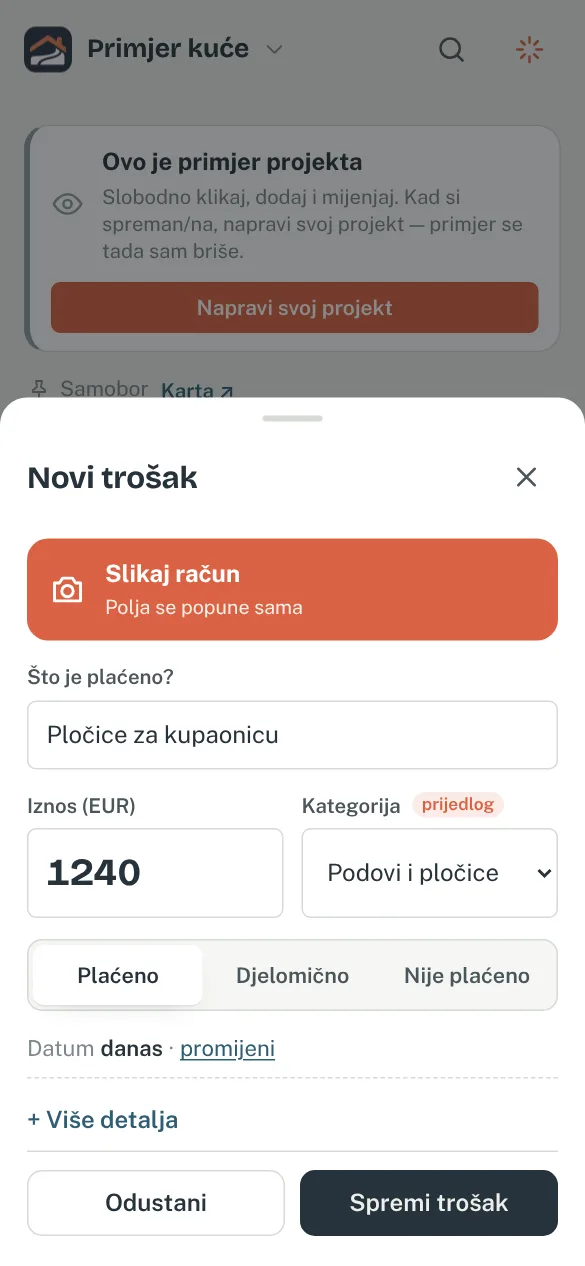
Gumb Dodaj → Trošak otvara kratki obrazac. Dovoljni su naziv i iznos; datum je današnji ako ga ne promijeniš. Imaš li račun, dodirni Slikaj račun i polja se popune sama.
- Kategorija — čim upišeš naziv, Temelino predloži kategoriju (prema tvojim ranijim troškovima ili nazivu). Prijedlog možeš promijeniti.
- Plaćanje — „Plaćeno”, „Djelomično” (upišeš koliko je plaćeno do sada) ili „Nije plaćeno” (s rokom plaćanja). Neplaćeni troškovi pojavljuju se u kartici Za platiti, a uplate možeš dodavati postupno.
- Više detalja — dobavljač ili izvođač, broj računa, dio kuće, oznake, prilozi, jamstvo i dokument.
- Prilozi — fotografija računa ili PDF. Fotografije radova možeš kvačicom spremiti i u Vremeplov. Datoteke su privatne i vide ih samo članovi projekta.
- Duplikati — ako upišeš isti iznos kod istog dobavljača u kratkom razdoblju, Temelino te upozori prije spremanja.
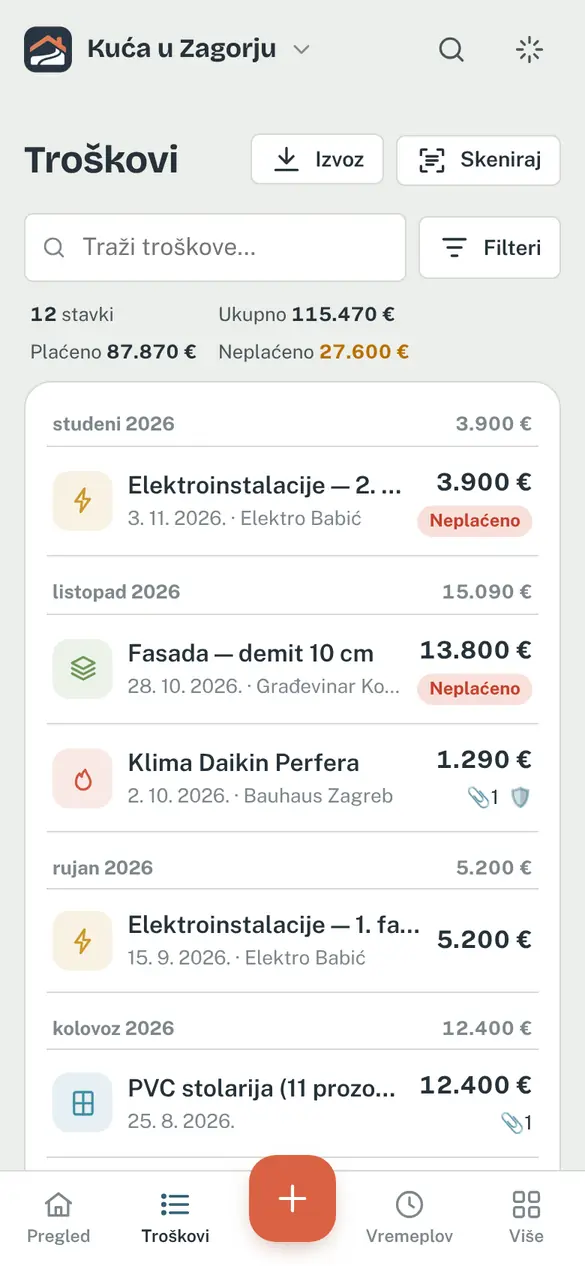
Na popisu troškova možeš filtrirati po kategoriji, statusu, dobavljaču, dijelu kuće, oznaci i datumu te preuzeti CSV.
03Skeniranje računa
Fotografiraj račun, AI popuni polja
Dodaj → Trošak → Slikaj račun (ili Skeniraj na popisu troškova): fotografiraj račun ili odaberi PDF. Umjetna inteligencija pročita dobavljača, datum, broj računa, iznos i stavke, a ti prije spremanja sve provjeriš i po potrebi ispraviš. Ništa se ne sprema bez tvoje potvrde.
Savjet: fotografiraj račun ravno, uz dobro svjetlo, tako da se vidi cijeli iznos.
Na vrh ↑04Planirani troškovi
Što još slijedi i koliko će ukupno koštati
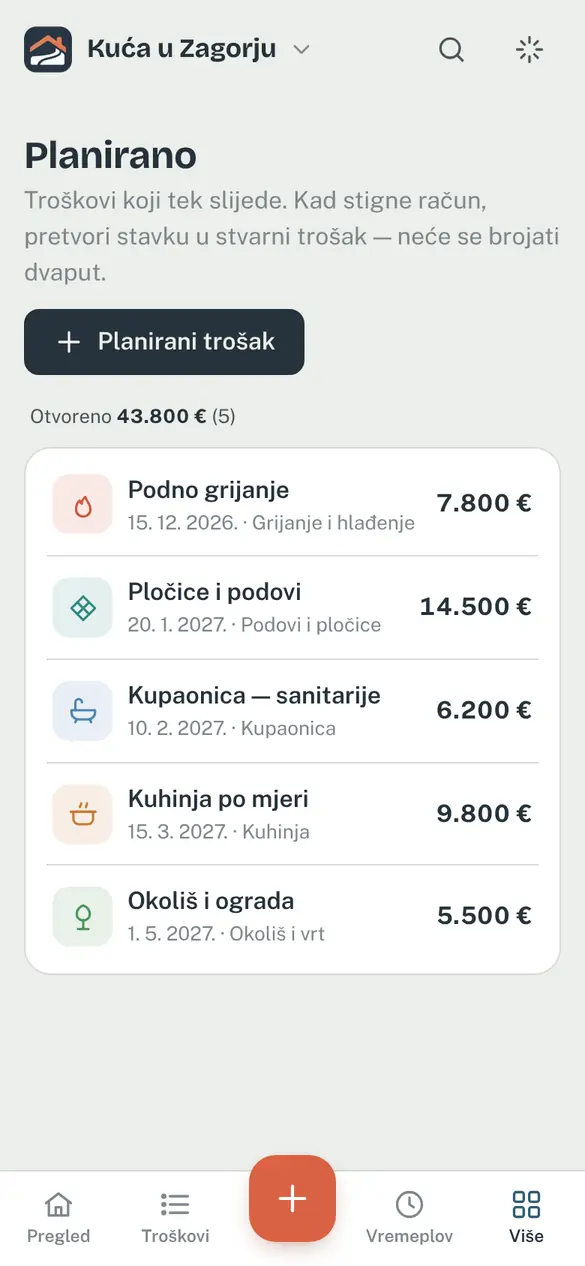
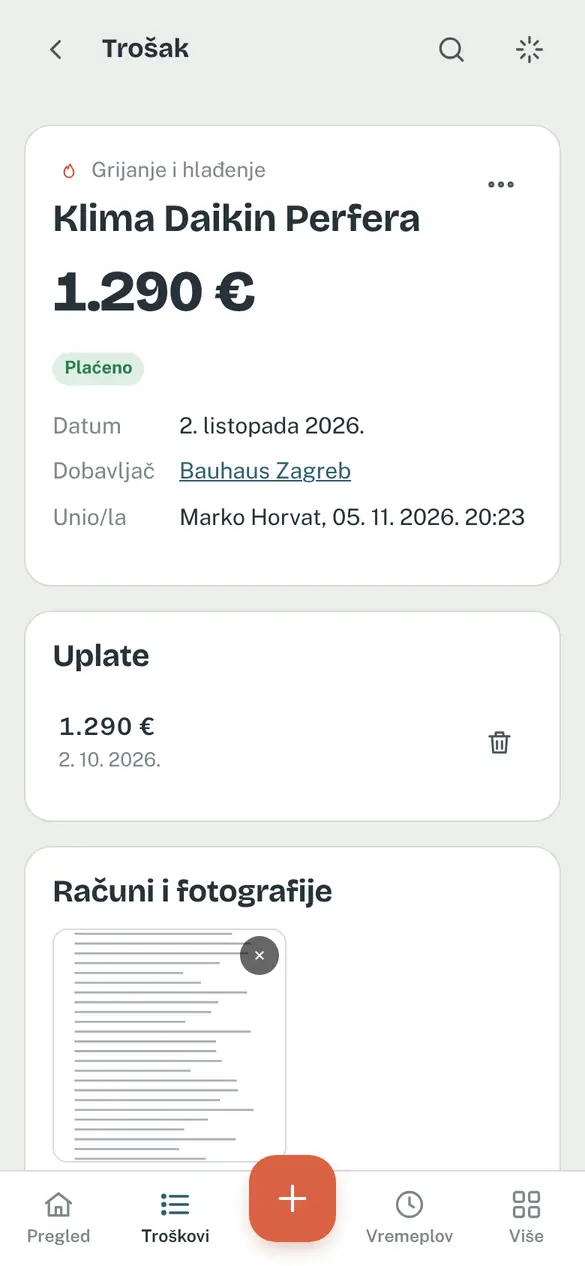
U Planirano upiši radove i kupnje koje tek slijede (fasada, krov, kuhinja…) s procjenom iznosa i okvirnim datumom. Pregled tada pokazuje očekivani ukupni trošak: ono što je evidentirano + ono što je još planirano.
Kad stigne račun, otvori stavku i odaberi Pretvori u stvarni trošak. Planirana stavka se tada smatra realiziranom i ne broji se dvaput. Stavku koju ipak nećeš raditi označi kao otkazanu.
05Budžet i cijena po m²
Koliko je ostalo i koliko stoji kvadrat
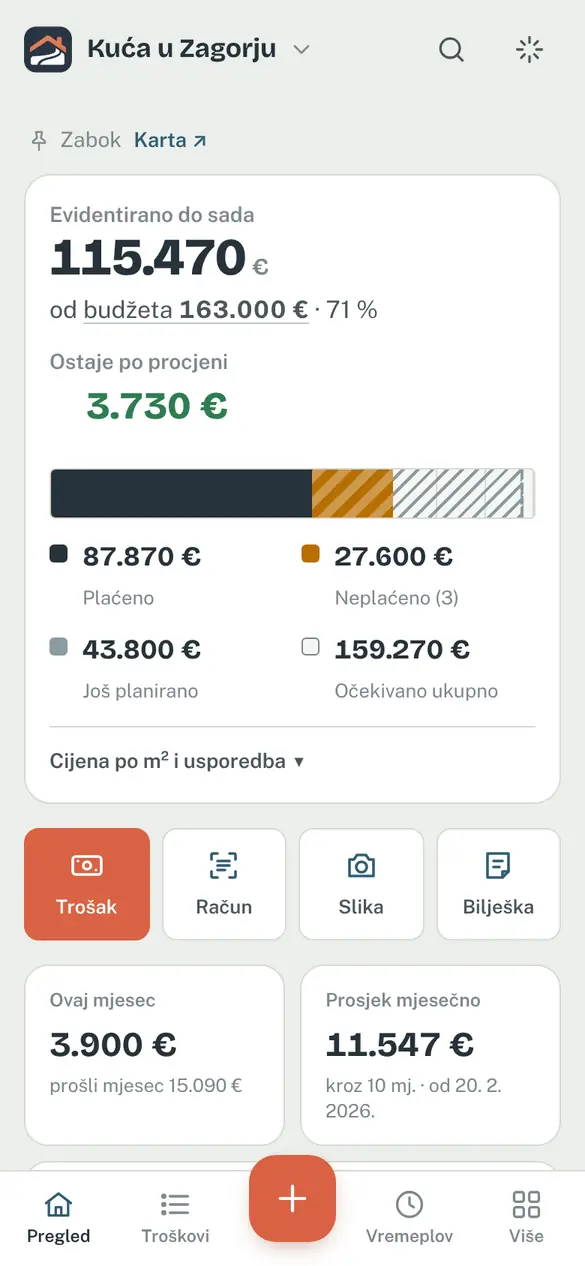
Na pregledu traka prikazuje plaćeno, neplaćeno i planirano u odnosu na budžet te koliko ti po procjeni ostaje (ili za koliko ćeš ga premašiti).
Kupnja kuće ili zemljišta vodi se odvojeno. Budžet je za radove i materijal, a kupnju u Projekt → Prikaz na pregledu možeš prikazati ili sakriti. Kad je sakrivena, brojke i traka pokazuju samo radove, a ukupno s kupnjom vidiš u retku ispod trake. Koliko ti je ostalo za radove isto je u oba prikaza.
Ako u postavkama projekta upišeš površinu kuće (m²), Temelino izračuna cijenu po m²: do sada (evidentirani troškovi), očekivano (uključujući planirano) i prema budžetu. Korisno je za usporedbu s ponudama i prosjecima na tržištu.
Na vrh ↑06Vremeplov — fotografije radova
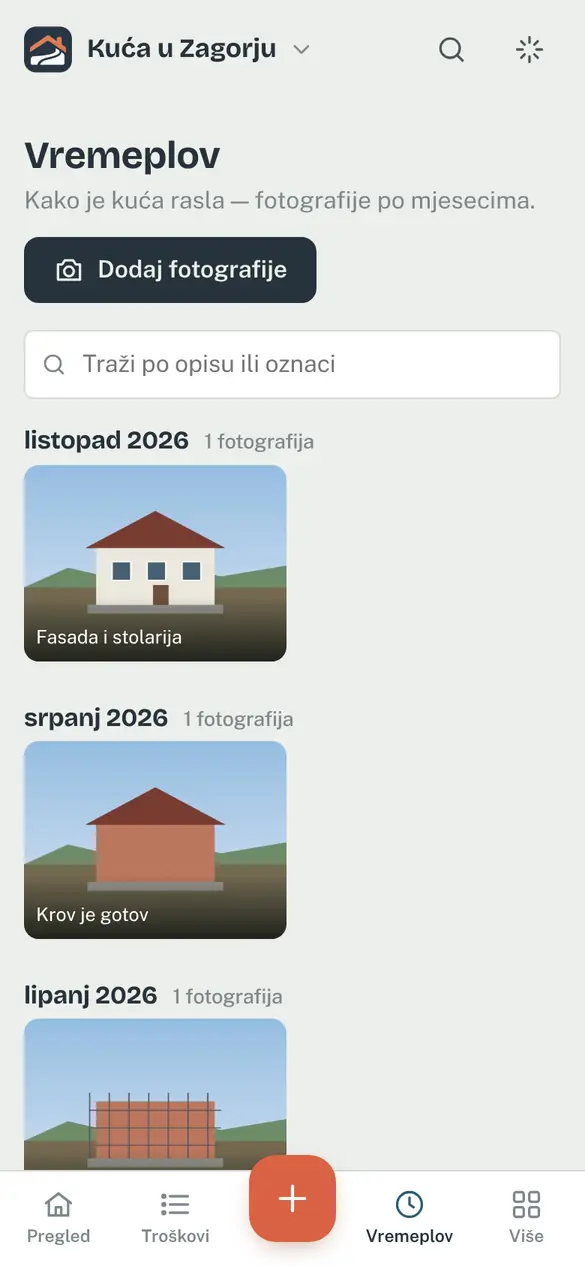
Kako je kuća rasla, mjesec po mjesec
Dodaj → Fotografije radova sprema slike u vremeplov, po želji uz trošak. Fotografiraj temelje, armaturu i instalacije prije zatvaranja zidova — za nekoliko godina zlata vrijedi znati što točno prolazi gdje.
Fotografiju otvaraš dodirom. Za detalje je uvećaj: na mobitelu dvaput dodirni ili raširi s dva prsta, a na računalu klikni na sliku ili koristi kotačić miša.
07Nacrti — instalacije u zidu, podu i stropu
Fotografije prije žbukanja na tlocrtu kuće
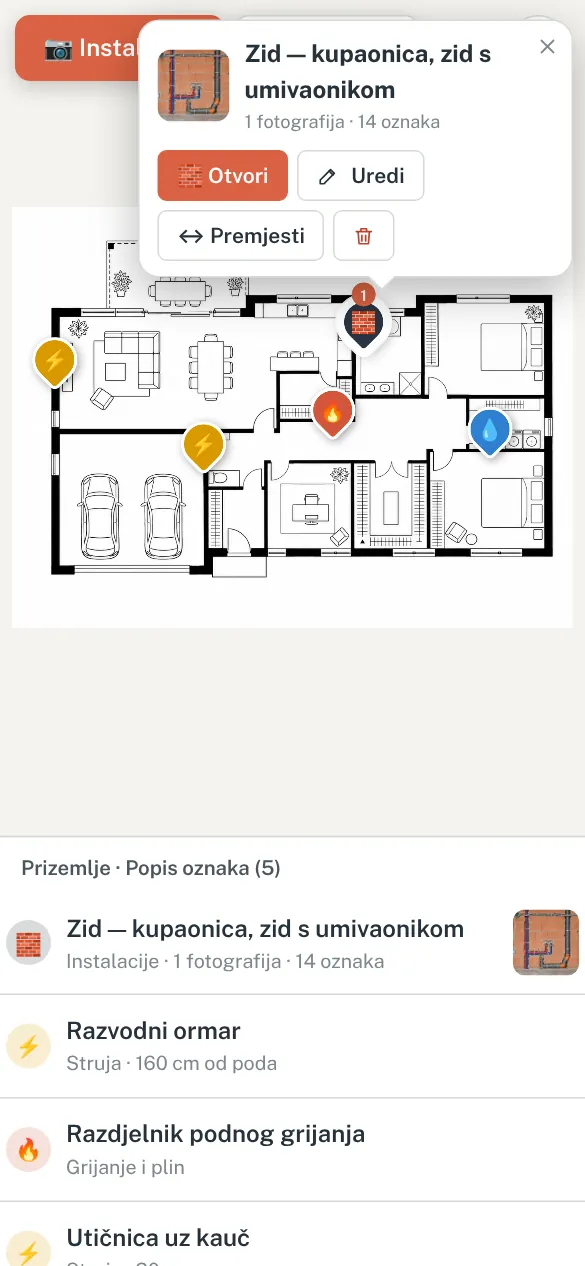
Instalacije su na vidiku samo nekoliko tjedana — dok ih ne prekriju žbuka i estrih. U Nacrtima ih sačuvaš: učitaš tlocrt kuće (sliku ili PDF projekta, a može i fotografija papira) i na mjesto u sobi smjestiš fotografiju zida, poda ili stropa. Za svaki kat dodaš zaseban nacrt.
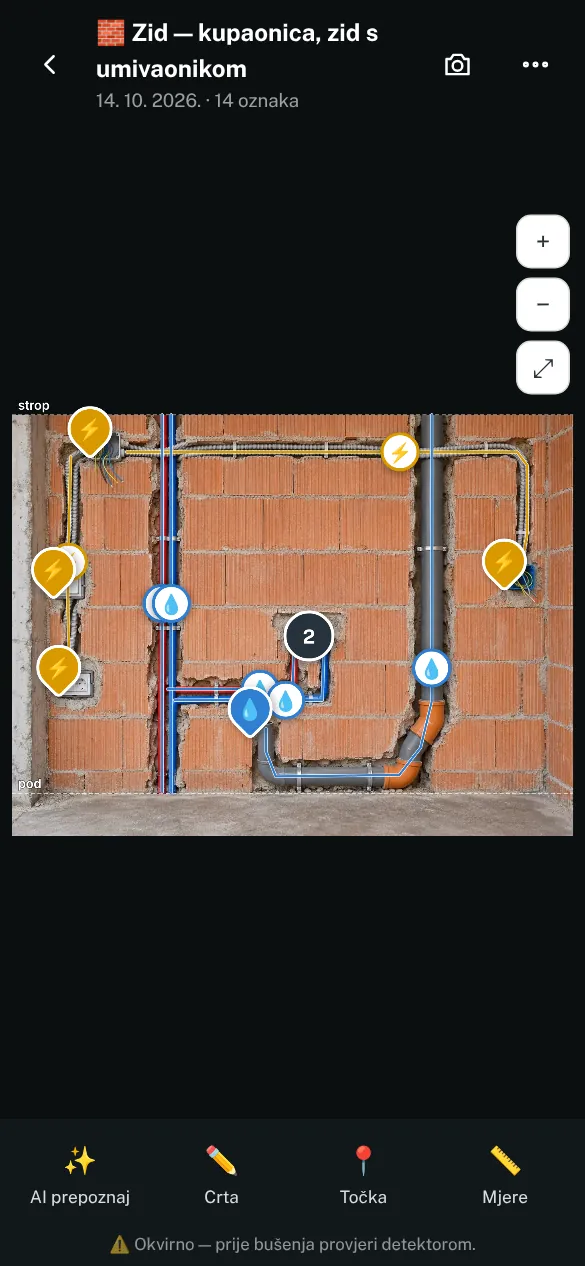
Temelino na fotografiji prepozna buzire, kablove i cijevi, kutije i izlaze te ih ucrta u boji — struja, voda i grijanje svaka u svom sloju. Prijedlog pregledaš prije spremanja: krivo prepoznato ispraviš ili obrišeš, a propušteno nacrtaš prstom. Prepoznavanje troši 2 kredita.
Upišeš li visinu zida, uz svaku oznaku stoji koliko je od poda. Na isto mjesto kasnije dodaš i fotografiju nakon žbukanja, pa imaš prije i poslije. Fotografije s instalacijama koje dodaš u Vremeplov Temelino sam prepozna i ponudi da ih smjestiš na nacrt.
Položaji su okvirni — prije bušenja ipak provjeri detektorom.
08Dokumenti, jamstva i bilješke
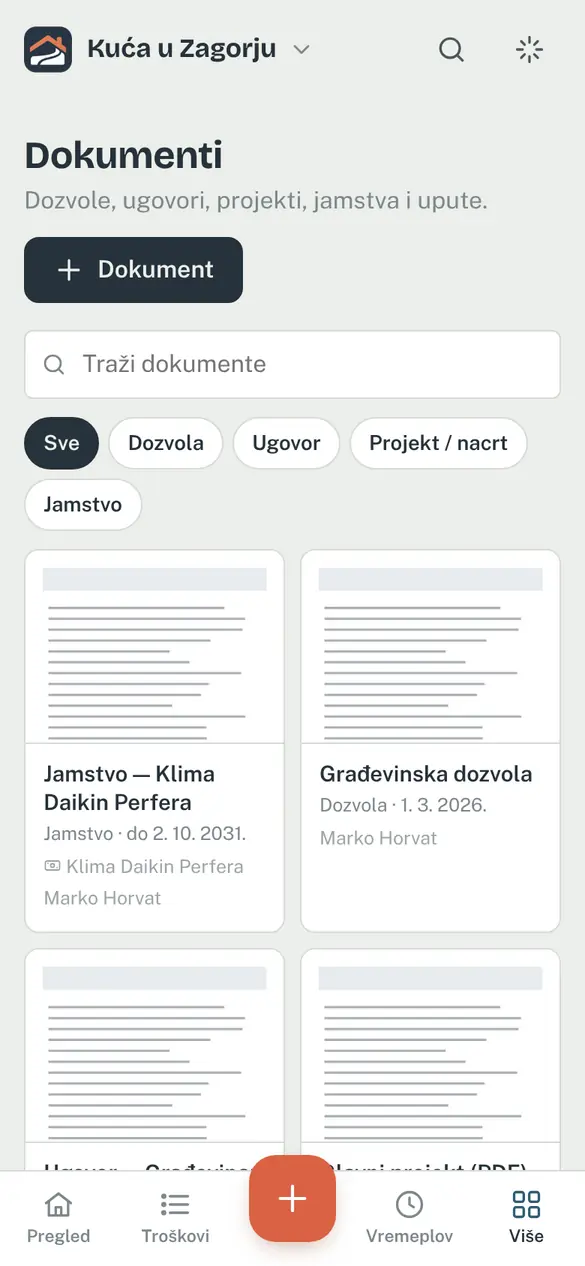
Dozvole, ugovori i dogovori na jednom mjestu
- Dokumenti — građevinska dozvola, ugovori, projekti, upute, certifikati. Za jamstva upiši datum isteka i podsjetit ćemo te mjesec dana prije.
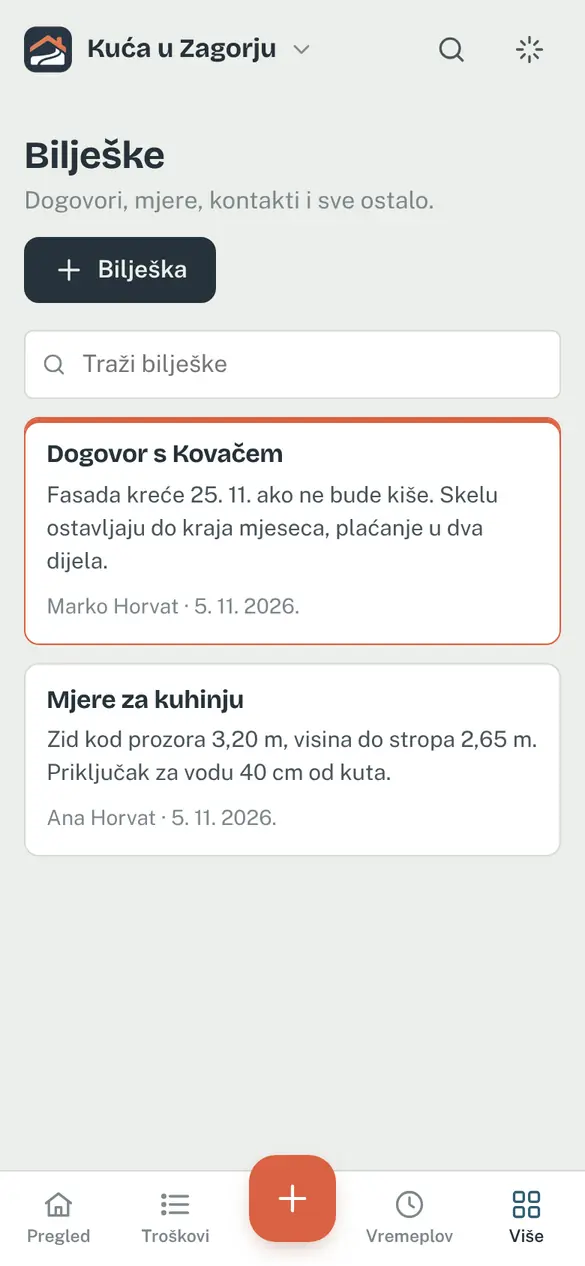
- Bilješke — dogovori s izvođačima, mjere prostorija, kontakti. Važne prikvači na vrh.
- Izvođači — dodaju se automatski kad uz trošak upišeš dobavljača; vidiš tko je što radio i koliko je plaćeno.
09Zajednički projekt
Partner i obitelj u istom projektu
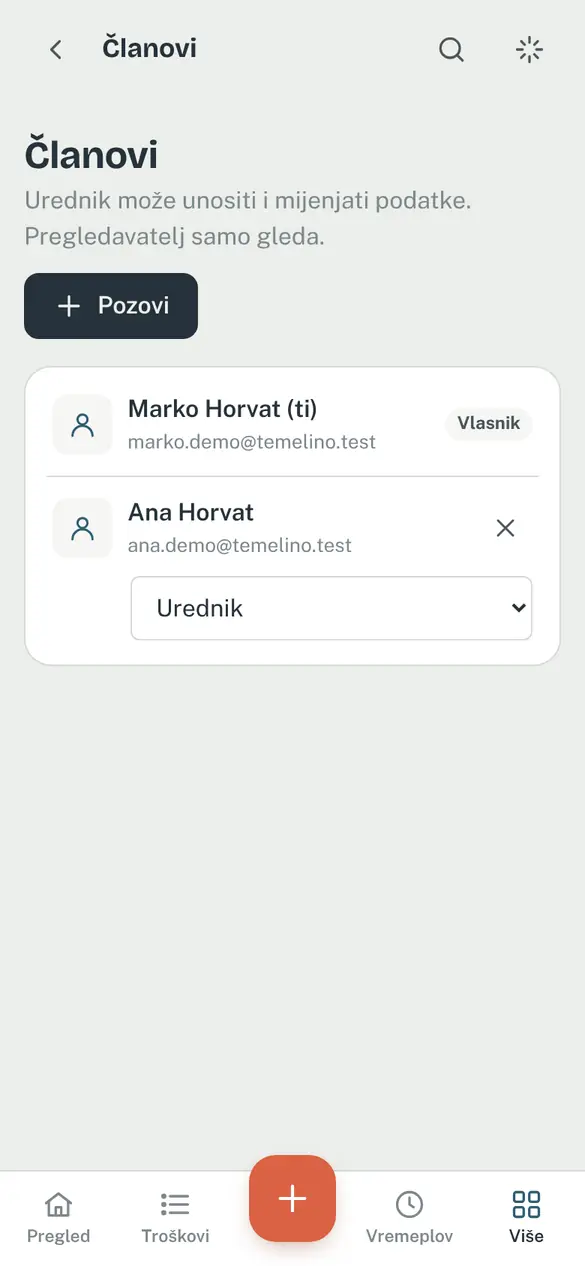
U Projekt → Članovi pozovi osobu e-mailom. Uloge:
- Vlasnik — upravlja projektom i članovima, može arhivirati ili obrisati projekt.
- Urednik — unosi i mijenja troškove, dokumente, fotografije i bilješke.
- Pregledavatelj — samo gleda.
Pozivnica vrijedi 14 dana. Ako e-mail ne stigne, kopiraj poveznicu i pošalji je sam/a. Vlasništvo se može prenijeti na drugog člana.
10AI dizajn prostora
Fotografija prostora → prijedlog uređenja i popis radova
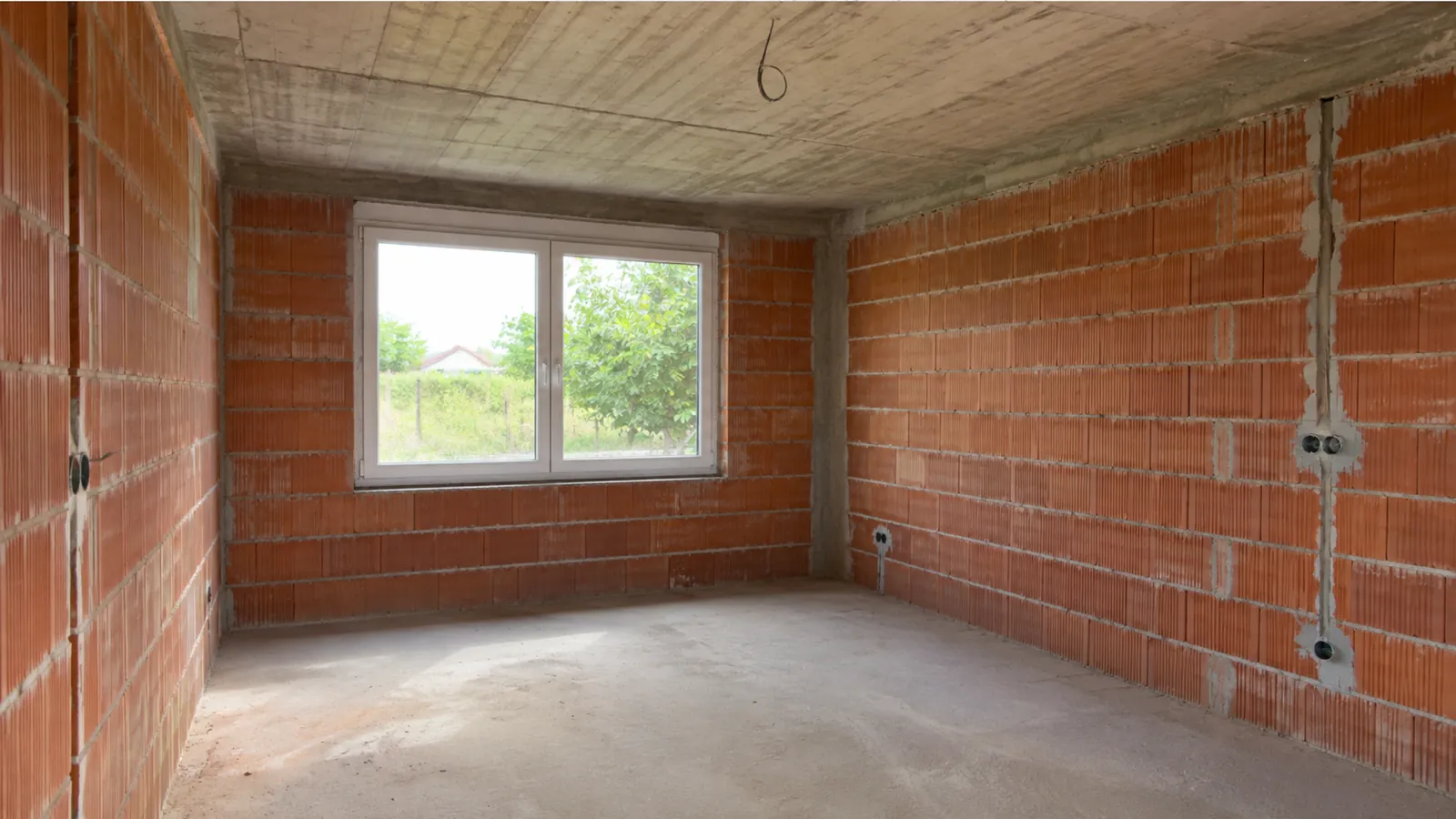
- U izborniku odaberi AI dizajn i fotografiraj sobu, kupaonicu, terasu ili fasadu — može i dok je još gradilište.
- AI prepozna prostor i postavi nekoliko pitanja (stil, boje, što zadržati).
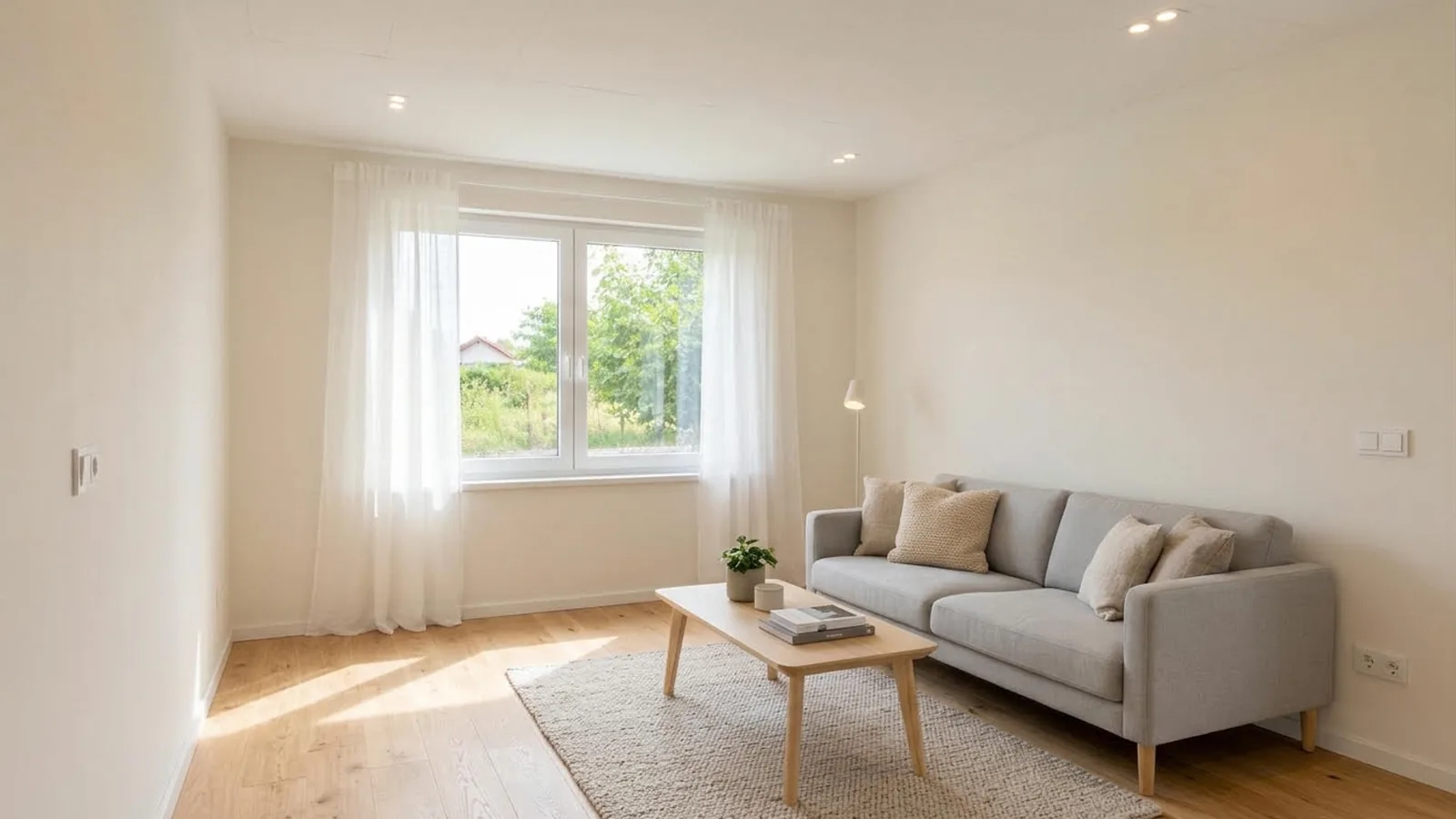
- Odaberi stil ili opiši željeni izgled — dobiješ uređenu fotografiju, paletu boja i popis radova.
- Stavke s popisa radova jednim klikom dodaješ u planirane troškove, a prijedlog možeš spremiti u vremeplov.
Svaki AI dizajn troši 10 AI kredita iz tvog paketa (na paketu Free najviše 3 dizajna mjesečno). Prijedlozi su ilustracija, ne projektna dokumentacija.
11Moj dom — nakon useljenja
Arhiva kuće, podsjetnici i pitanja
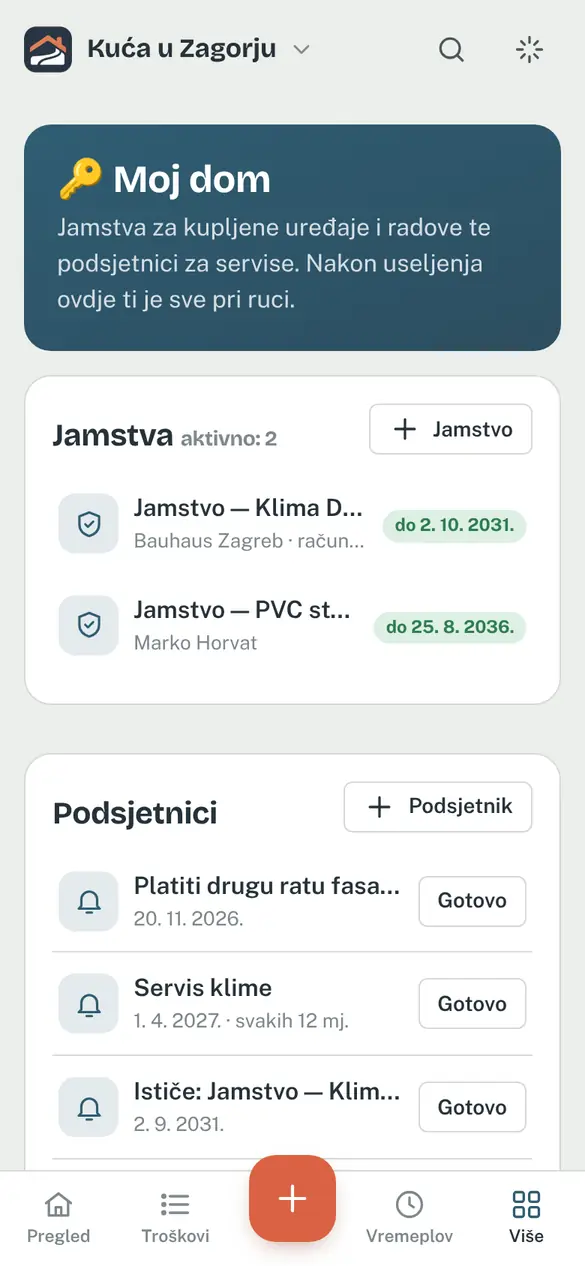
Kad useliš, označi projekt kao Moj dom. Svi podaci ostaju, a u prvi plan dolaze:
- Pitaj Temelino — „Tko je radio vodovod?”, „Kad ističe jamstvo za dizalicu topline?” — odgovor dolazi iz podataka tvog projekta, s izvorom.
- Podsjetnici — servis bojlera, čišćenje dimnjaka, zamjena filtera, s ponavljanjem.
- Jamstva — pregled svih jamstava i datuma isteka.
12Povezivanje sa Schematikom
Sheme instalacija iz schematik.net
U Moj račun → Povezani servisi klikni Poveži uz Schematik i odobri pristup. U izborniku projekta pojavi se Schematik sa sličicama tvojih shema; svaku možeš povećati ili otvoriti na schematik.net. Temelino sheme samo čita i ne može ih mijenjati. Vezu prekidaš jednim klikom.
Na vrh ↑13Izvoz, sigurnosna kopija i brisanje
Tvoji podaci su uvijek tvoji
- Troškovnik u Excelu ili PDF-u — gumbi na popisu troškova (prema filterima) i u Projekt → Izvoz, sa sažetkom, kategorijama, planiranim troškovima i uplatama.
- Projekt → Izvoz: troškovi kao CSV ili cijela arhiva (ZIP) s Excel tablicama i svim datotekama po mapama — otvara se bez aplikacije.
- Kopija osobnih podataka računa: javi nam se preko obrasca Kontakt i poslat ćemo ti je.
- Moj račun → Obriši račun: trajno briše račun i projekte kojima si vlasnik.
14Obavijesti: e-mail i push
Podsjetnici da ništa ne promakne
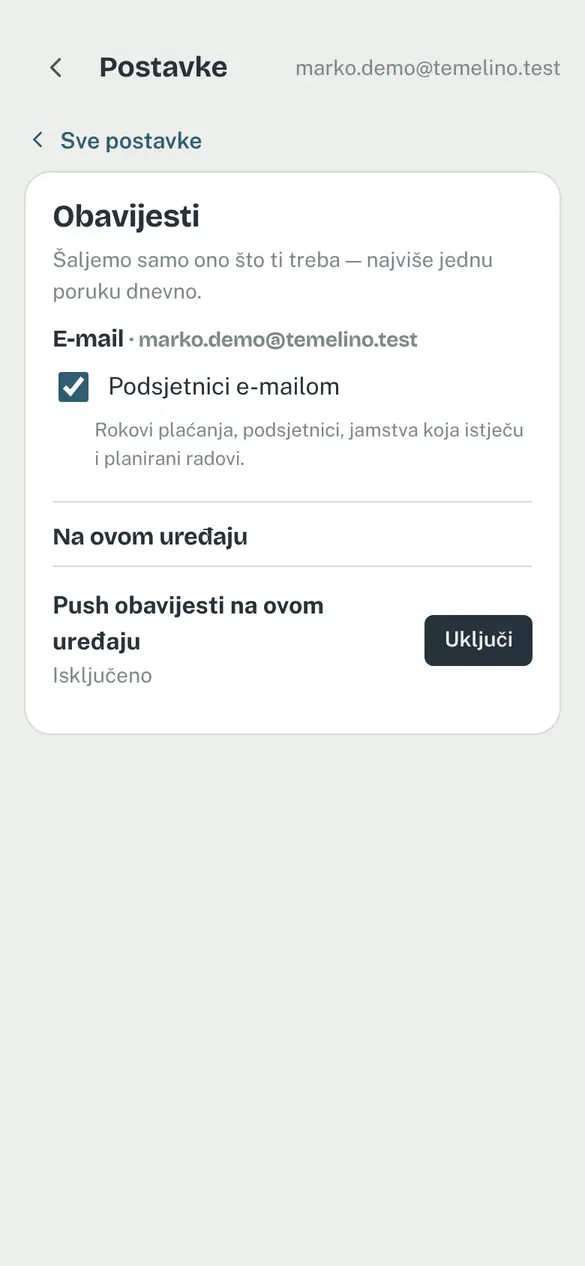
U Moj račun → Obavijesti biraš što želiš primati:
- Podsjetnici e-mailom — jednom dnevno, samo kad ima nešto novo: rokovi plaćanja (3 dana prije i kad prođu), tvoji podsjetnici, jamstva koja istječu u 30 dana i planirani radovi u sljedećih 7 dana.
- Tjedni pregled — ponedjeljkom kratki sažetak troškova prošlog tjedna (ako ga administrator uključi).
- Push obavijesti — na mobitelu ili računalu, i kad partner unese trošak, uplatu ili dokument. Uključuju se zasebno na svakom uređaju. Na iPhoneu najprije dodaj Temelino na početni zaslon.
15Kalkulator troškova gradnje
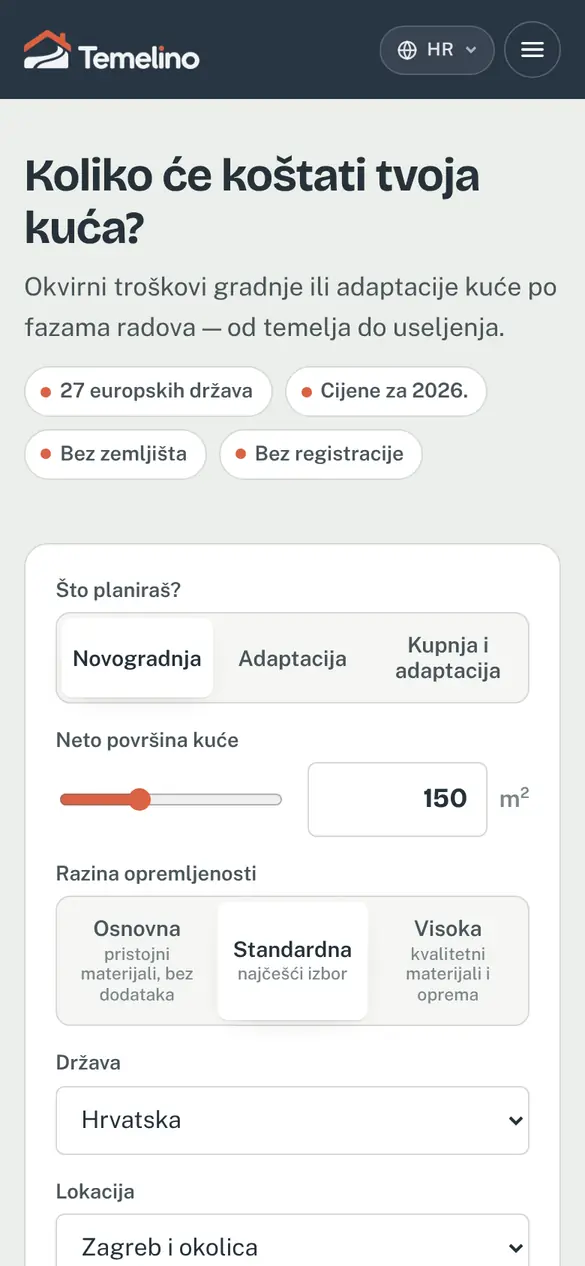
Okvirna procjena prije prvog računa
Kalkulator procjenjuje troškove novogradnje ili adaptacije po fazama radova — prema površini, razini opremljenosti, lokaciji i katnosti, s projektom, doprinosima i priključcima. Gumbom Spremi kao plan u Temelinu procjena se prenosi u novi projekt kao budžet i planirani troškovi, pa od prvog dana vidiš odstupanja od plana.
16Temelino na mobitelu
Aplikacija, widget i skrivanje iznosa
Temelino radi u pregledniku na mobitelu, tabletu i računalu. Za Android postoji i aplikacija Temelino na Google Playu, s istim računom i podacima kao na webu.
Widget na početnom zaslonu (Android aplikacija)
- Dugo pritisni prazno mjesto na početnom zaslonu i odaberi Widgeti.
- Pronađi Temelino i odaberi mali widget (koliko ti ostaje i gumb +) ili veći (evidentirano, ostaje, neplaćeno, sljedeći rok i brzi unos).
- Otvori Temelino jednom da se widget poveže s tvojim projektom.
Widget prikazuje projekt koji si zadnji otvorio. Brojke se osvježe kad otvoriš pregled, otprilike svaka dva sata i nakon svake obavijesti. Gumb + Trošak otvara novi trošak, a Račun skeniranje računa. Kad se odjaviš, widget se isprazni.
Skrivanje iznosa
Dodir na ikonu oka zamijeni iznose točkicama (•••• €). U aplikaciji se ikona nalazi na pregledu i na popisu troškova, a u widgetu u gornjem desnom kutu. Na widgetu su iznosi skriveni dok ih sam ne prikažeš.
Ikona na početnom zaslonu bez aplikacije
- Android (Chrome) — izbornik ⋮ → Instaliraj aplikaciju ili Dodaj na početni zaslon.
- iPhone (Safari) — gumb Dijeli → Dodaj na početni zaslon.
Jezik (hrvatski, engleski, njemački) i svijetlu/tamnu temu mijenjaš u Moj račun.
Na vrh ↑Česta pitanja
Je li Temelino besplatan?
Da — paket Free je besplatan zauvijek i pokriva sve osnovno: troškove, dokumente, fotografije i zajednički projekt. Free uključuje 250 MB prostora (oko 600 fotografija) i 200 AI kredita mjesečno — skeniranje računa i pitanje Temelinu troše 1 kredit, AI dizajn 10. Za više prostora, AI kredita, projekata i članova postoje paketi Plus i Pro (pretplata preko Google Playa, otkazuješ kad želiš). Ne prikazujemo oglase i ne prodajemo podatke.
Tko vidi moje troškove i datoteke?
Samo ti i članovi koje pozoveš u projekt. Datoteke su u privatnoj pohrani i dostupne isključivo preko vremenski ograničenih, potpisanih poveznica.
Kako ću nakon žbukanja znati gdje prolaze cijevi i kablovi?
Fotografije zidova, poda i stropa snimljene prije žbukanja smjestiš na tlocrt kuće u Nacrtima. Temelino na njima prepozna i ucrta buzire, kablove i cijevi, a uz visinu zida vidiš i koliko je svaka oznaka od poda. Prije bušenja ipak provjeri detektorom.
Mogu li pratiti više kuća ili stanova?
Da. Svaka kuća, stan ili adaptacija je zaseban projekt, a između njih se prebacuješ u zaglavlju aplikacije.
Kako izbjeći dvostruko brojanje planiranih troškova?
Kad stigne račun za planiranu stavku, odaberi „Pretvori u stvarni trošak” ili uz trošak odaberi „Odnosi se na planiranu stavku”. Stavka se tada više ne broji u planiranom iznosu.
Kako se vodi kupnja kuće ili zemljišta?
Odvojeno od radova, u kategoriji „Zemljište i kupnja”. Budžet je za radove i materijal, a u Projekt → Prikaz na pregledu biraš hoće li se kupnja vidjeti u brojkama na pregledu.
Kako se računa cijena po m²?
Ukupni evidentirani troškovi (i posebno očekivani ukupni trošak s planiranim stavkama) dijele se s površinom kuće koju upišeš u postavkama projekta.
Mogu li koristiti drugu valutu osim eura?
Da, valutu biraš po projektu u postavkama projekta.
Zaboravio/la sam lozinku — što sada?
Na prijavi klikni „Zaboravljena lozinka?” i poslat ćemo ti poveznicu za novu lozinku (vrijedi 1 sat). Ako se prijavljuješ Googleom, lozinka ti ne treba.
Kako preuzeti sve podatke ili obrisati račun?
Cijelu arhivu projekta (ZIP s Excel tablicama i datotekama) preuzimaš u postavkama projekta, osobne podatke u „Moj račun”. Tamo možeš i trajno obrisati račun.